




目次
ポイントまとめ
顧客との会議でボット不要方式が有利な理由
- ロビー割り込みなし:新規商談の冒頭で「AI 翻訳ボットが入室を求めています」という通知を出しません。
- ボット禁止環境でも使える:企業版 Microsoft Teams、クライアント主催 Zoom、VooV、Slack Huddles に対応。
- クラウド録音アーカイブを残さない:音声はリアルタイムにストリーム変換され保存されません。
- 無料の VB-CABLE と PC 版 Chrome / Microsoft Edge があれば初回2分で準備完了。
設定動画ガイド
1分でわかるセットアップ動画ガイド
画面上の操作をそのまま確認できます。ブラウザ(Google Meet)、デスクトップアプリ(Zoom / Teams / VooV)、ライブ通話デモを切り替え可能です。
 ブラウザ設定 · Google Meet · 1:08
ステップ別セットアップ
わずか2分で通話準備が完了
Windows / macOS 版 Google Chrome または Microsoft Edge デスクトップで快適にご利用いただけます。
- Any Meeting App マイク: CABLE Output を選択
- Any Meeting App スピーカー: イヤホン・ヘッドホン
- Chrome: [✓] Also share tab / system audio (0 bots in call)
仮想オーディオケーブル(VB-CABLE)を導入
Windows / macOS に無料の VB-CABLE(vb-audio.com/Cable/)を入れると、出力側の CABLE Input とマイク側の CABLE Output が追加されます。
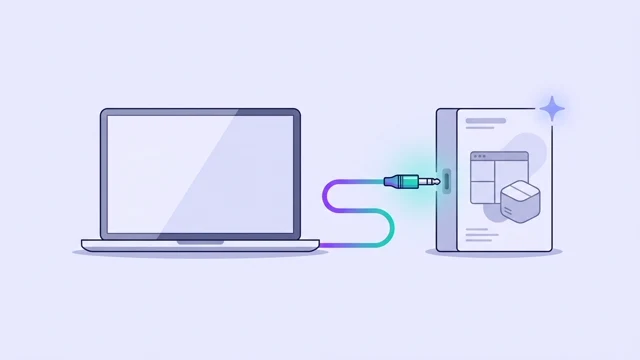
自分の発言経路:物理マイク → VeyraTalk → CABLE Input
VeyraTalk 側で入力デバイスに物理マイクを選び、翻訳後の音声出力先に CABLE Input を指定します。
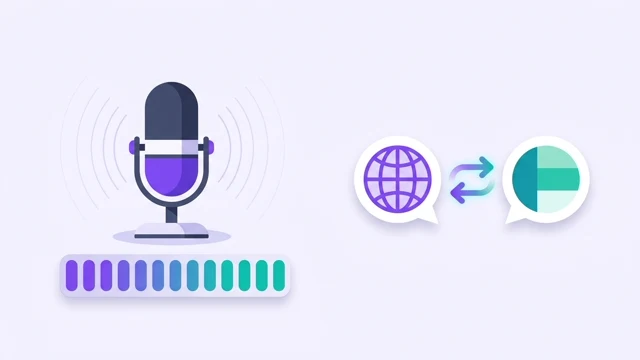
会議アプリ側でマイクに CABLE Output を選択
Google Meet・Zoom・Teams・VooV・Slack Huddles の音声設定でマイク=CABLE Output、スピーカー=ヘッドホンに設定します。
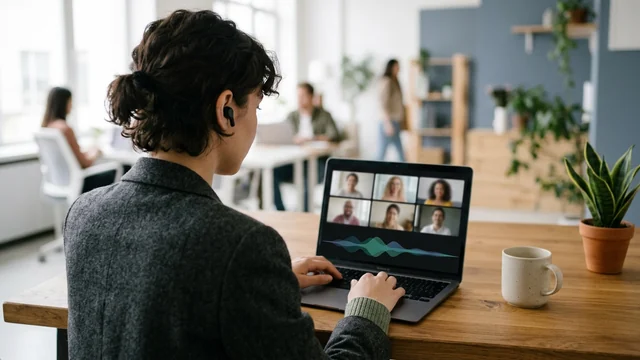
相手音声を共有してライブ二言語字幕を表示
VeyraTalk で会議タブ音声またはシステム音声を共有すると、ボットを一切呼ばずに相手の発言をリアルタイム二言語字幕で読めます。
導入ガイド
会議ボット型ツール vs 仮想マイク型ツール
仕組みの違いを理解すると、機密性の高い商談で安全に使えるツールを正しく選べます。
余計な参加者アカウント vs 通常のマイク音声経路
ボット型ツールは通話メンバーの一人として入室し録音通知を伴う場合がありますが、仮想マイク方式はあなた自身のマイク入力として翻訳音声を送ります。
対応プラットフォーム依存 vs マイク選択できる全アプリ対応
ボットは Slack Huddles や外部制限付き Teams に入れないことがあります。仮想マイクなら「マイクデバイスを選べる会議アプリ」すべてで動作します。
監視感を与えずに明確な事前共有ができる
「録音は残さないリアルタイム音声翻訳を使用している」と一言添えるだけで、誠実かつ NDA に沿った形で合意を得られます。
明快な料金体系
実際の商談時間に見合うシンプル料金
音声翻訳・二言語字幕・文字起こしはすべて同一のクレジット残高を共有します。有料プランには14日間返金保証(10,000クレジット利用まで)が付きます。
 無料
 Lite
 Core
 Pro人気
 Max
年払いで1か月分が無料になります。 全プラン比較とコスト試算を見る →
よくある質問
よくある質問
セットアップ・料金・通話プライバシーについて導入前の疑問にお答えします。
相手には私の元の声と翻訳音声の両方が二重に聞こえませんか?
聞こえません。会議アプリのマイクには翻訳音声だけが流れる CABLE Output を割り当てているため、相手にはクリアな翻訳音声のみが届きます。
なぜヘッドホンの着用が必要なのですか?
相手の声が PC スピーカーから漏れて物理マイクに入り、自分の発話として誤翻訳されてしまうループ現象を防ぐためです。