目次
ポイントまとめ
企業との Teams 定例会議に VeyraTalk が選ばれる理由
- Microsoft 365 テナント権限・OAuth 連携・Teams Marketplace からのアプリ追加を一切求めません。
- ロビーに外部ボットが待機しないため、社外ゲスト入室時のセキュリティ警告や違和感を防げます。
- リアルタイム処理のみで音声や文字起こしを保存しないため、厳格な NDA 要件とも整合します。
- クライアント別用語集に社内システム名・SLA 条件・プロジェクト固有略語を事前登録できます。
実音声サンプル試聴
会議前に翻訳音声の自然さを試聴する
次のステップを一緒に確認しましょう。
Let’s go over the next steps together.
設定動画ガイド
1分でわかるセットアップ動画ガイド
画面上の操作をそのまま確認できます。ブラウザ(Google Meet)、デスクトップアプリ(Zoom / Teams / VooV)、ライブ通話デモを切り替え可能です。
 デスクトップ設定 · Microsoft Teams · 1:08
ステップ別セットアップ
わずか2分で通話準備が完了
Windows / macOS 版 Google Chrome または Microsoft Edge デスクトップで快適にご利用いただけます。
Microsoft Teams → 設定 → デバイス
- Microsoft Teams マイク: CABLE Output を選択
- Microsoft Teams スピーカー: イヤホン・ヘッドホン
- Chrome: システム音声共有(アプリ)またはタブ音声共有(Web)
VB-CABLE を一度だけセットアップ
Windows または macOS に VB-CABLE(vb-audio.com/Cable/)を導入し、主要会議アプリ共通の仮想マイクを用意します。
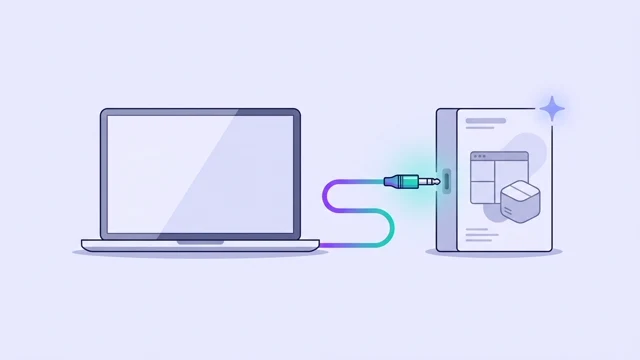
Chrome / Edge で VeyraTalk を起動
物理マイクを入力、CABLE Input を出力に指定し、クライアント用の言語・用語集プリセットを読み込みます。
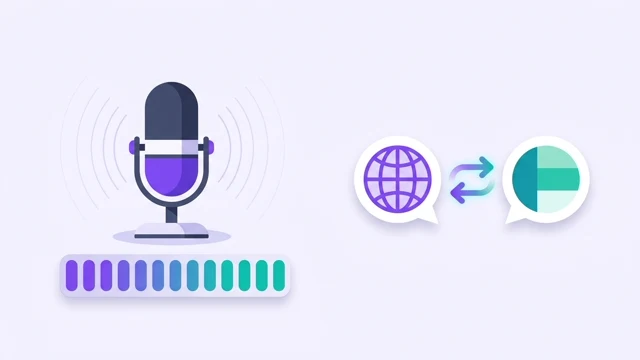
Teams のデバイス設定で CABLE Output を選択
Microsoft Teams の「設定 → デバイス」(または入室前画面)でマイクを CABLE Output、スピーカーをヘッドホンに設定します。
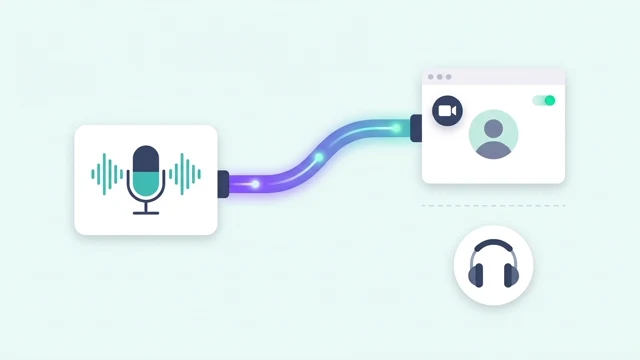
テスト音声を確認して Teams に参加
VeyraTalk 内蔵のテスト音で Teams が仮想マイクを認識していることを確認し、そのまま会話を始めます。
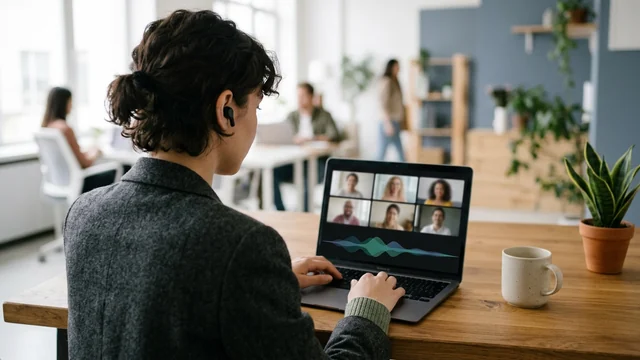
会議アプリ
エンタープライズ案件の Teams 商談をスムーズに
毎週クライアント企業の Microsoft Teams に招かれて打ち合わせるコンサルタント、制作会社、開発エンジニア向けに設計されています。
プラグイン制限環境でも確実に接続
Teams は CABLE Output を標準的な USB マイクと同様に扱うため、Teams デスクトップ版でもブラウザ版でも安定して音声翻訳を送れます。
質疑応答に強い二言語ライブ字幕
英語・ドイツ語・日本語など相手側の原文と日本語訳を Teams 画面の上部へ並べて表示でき、速い議論の要点も聞き漏らしません。
年間契約不要・明快なクレジット料金
高額なエンタープライズ契約なしで、毎月 3,000 クレジット無料から始めて Lite ($7)・Core ($15)・Pro ($39)・Max ($99) を選べます。
明快な料金体系
実際の商談時間に見合うシンプル料金
音声翻訳・二言語字幕・文字起こしはすべて同一のクレジット残高を共有します。有料プランには14日間返金保証(10,000クレジット利用まで)が付きます。
 無料
 Lite
 Core
 Pro人気
 Max
年払いで1か月分が無料になります。 全プラン比較とコスト試算を見る →
よくある質問
よくある質問
セットアップ・料金・通話プライバシーについて導入前の疑問にお答えします。
取引先や自社の Teams IT 管理者による事前承認は必要ですか?
不要です。Teams 内部へのアプリ追加や Microsoft Graph API の権限取得を行わず、お使いの PC のブラウザと仮想マイクだけで完結します。
Teams 会議の音声データや会話ログは VeyraTalk に保存されますか?
いいえ。音声はリアルタイムにストリーミング処理され、録音や保存は行われません。履歴に残るのは通話日時と利用クレジット数のみです。