




Google Meet、Zoom Web、Teams Web
- VB-CABLE を一度だけインストール (Windows または macOS)します。
- VeyraTalk 側で物理マイクを選び、出力先を CABLE Input に設定します。
- 相手の音声:会議の Chrome タブを選び「タブの音声を共有」をオンにします。
- 通話側でマイクを CABLE Output、スピーカーをヘッドホンに設定し、テスト音を再生します。
会議ボットなし、相手のインストールも不要 — 仮想マイクを選ぶだけです。
製品デモ
自分の言葉で自然に話し、リアルタイムのバイリンガル字幕で返答を追いながら、クライアント固有の用語も正確に保てます。
Core、Pro、Max プランで音声サンプルを録音すると、クライアントにあなた自身の声で翻訳を届けられます。
原文と翻訳の字幕を並べて確認したり、通話画面の上にフローティング表示したりできます。
通話開始前に製品名やクライアント固有の専門用語を登録しておけます。
セッションの文字起こしをダウンロードして決定事項を確認し、次のステップを共有します。
対象ユーザー

提案の説明、デザイン確認、進捗共有をその場でスムーズに行えます。

言語を越えて要件をすり合わせ、提案を分かりやすく届けます。

製品デモ、引き継ぎ、クライアントとの定例連絡を滞りなく進められます。
初回2分の簡単設定 · 2通りの参加方法
通話環境を選択して、4つの設定ステップと対応するガイド動画を確認しましょう。
相手の音声 会議が開いている Chrome タブを選び、「タブの音声を共有」をオンにします。
相手の音声 「画面全体」を選び「システム音声を共有」をオンにします(macOS 13以降:Chrome の画面・システム音声録音を許可するか、ブラウザタブから参加してください)。
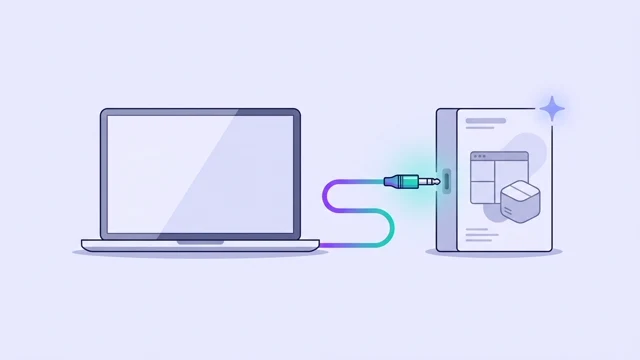
初回通話の前に、Windows または macOS に無料の仮想オーディオケーブルをインストールします。
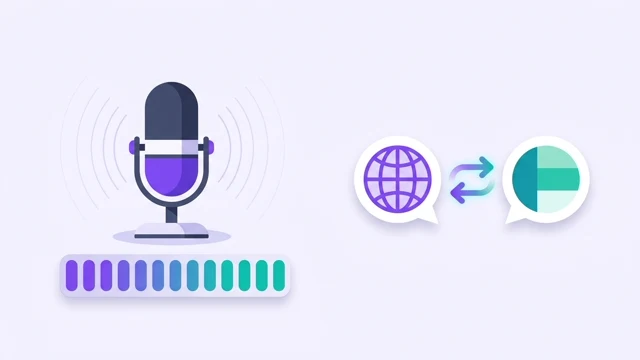
「通話に送信」を選び、両方の言語を選択して物理マイクを確認します(0クレジット)。
「タブの音声を共有」をオンにして Google Meet タブを選択します。VeyraTalk の出力を CABLE Input に、Google Meet 側のマイクを CABLE Output・スピーカーをヘッドホンに設定します。
ブラウザ版とデスクトップ版の音声設定を比較Google Meet のマイクインジケーターが動くのを確認して一度保存すれば、次回からワンクリックで再利用できます。ボットなし、相手のインストールも不要です。
初回通話の前に、Windows または macOS に無料の仮想オーディオケーブルをインストールします。
Chrome または Edge で VeyraTalk を開き、「通話に送信」を選んで物理マイクを確認します(0クレジット)。
ステップ3で「システム音声を共有」をオンにして「画面全体」に切り替えます。Zoom や Teams の「設定 → オーディオ」でマイクに CABLE Output、スピーカーにヘッドホンを選択します。
ブラウザ版とデスクトップ版の音声設定を比較相手がホストの会議でもそのまま動作 — 有料の Zoom アドオン、IT 部門の承認、会議ボットは一切不要です。
both languages and physical mic (0 credits). を選択
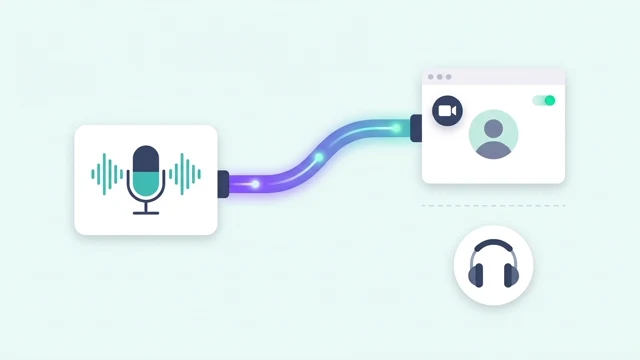
会議アプリのマイクを CABLE Output、スピーカーをヘッドホンに設定します。

相手には翻訳された音声が届き、あなたにはフローティング字幕が表示されます。
デスクトップ版 Chrome または Microsoft Edge での利用を推奨します。一度保存すると、次回からは「保存した音声設定を使う」でワンクリック参加できます。お困りですか? サポートに問い合わせ.
会議以外にも · VB-CABLE 不要
Chrome や Edge で YouTube Live・Twitch・ウェビナー・海外キーノートを開き、タブ音声を共有するだけで、映像上または最前面のフローティング字幕ウィンドウで翻訳字幕を読めます。
VB-CABLE やブラウザ拡張機能は不要 — 選択した 1 つのタブの音声だけを翻訳します。
全画面の YouTube Live 上にフローティング字幕をポップアウト表示し、60 言語の原文と訳文をリアルタイムに追えます。
会議と同じクレジット残高を共有し、音声や映像の録画はサーバーに一切保存しません。
プライバシーと信頼性
次のクライアント通話の前に、通話音声、音声サンプル、リアルタイムのテンポ、返金に関する明確なお約束をご確認ください。
Core・Pro・Max で音声クローンを利用でき、マイボイスからいつでも削除できます。

リアルタイム音声翻訳と連続表示されるバイリンガル字幕。

柔軟な料金プラン
毎月 3,000 無料クレジットから始められます。クライアントとの通話時間に合わせてプランをお選びください。

短時間のクライアント会議向け
$7/ 月

時折クライアントと通話するフリーランス向け
$15/ 月
5 時間会議 · 音声翻訳90,000 クレジット

定期的なクライアント案件向け
$39/ 月
15 時間会議 · 音声翻訳270,000 クレジット

多言語での会議が多いチーム向け
$99/ 月
40 時間会議 · 音声翻訳720,000 クレジット
横にスクロールしてすべてのプランを表示します。
各利用枠はクレジット残高すべてを1つのモードに使用した場合の目安です。すべてのモードで1つのクレジット残高を共有します。
取得時間(無音を含む)に対して課金されます。双方向通話では高い方のレートのみが1回適用されます。
USD で月払いまたは年払い(カード決済)· 14日間全額返金(使用量10,000クレジットまで) プランとクレジットを管理 →
選ばれる理由
精度、混在発話、遅延、1時間あたりの料金。
クライアント別の用語集とコンテキスト
英語のIT用語・言語切り替え
音声翻訳・ライブ字幕
4〜11倍お得 · 無料プランあり
横にスクロールしてすべての製品を表示します。
| 比較項目 |  VeyraTalk |  Palabra | JotMe | VoxisLive | Retalk | ElevenLabs |
|---|---|---|---|---|---|---|
| 会議音声翻訳の1時間あたり料金月額料金 ÷ 利用時間 | $2.60/時間$39 · 15 時間 | $15/時間$150 · 10時間 | $30/時間$20 · 40分 | $3.00/時間$49.99 · 16h40 | $10.49/時間$69.90 · 6h40 の双方向音声翻訳 | 同等の料金プランなし |
| 複数言語の混在発話文中の専門用語 | 発話途中API、ステージング、デプロイ… | 文脈ベース | 指定なし | 指定なし | 指定なし | 指定なし |
| 音声遅延音声開始遅延 | リアルタイム | 高速音声 5×5倍消費 | リアルタイム | リアルタイム | リアルタイム音声出力なし | |
| 精度 · 顧客別用語集10 × 100語 & 音声 | 対応 | 確認済みの同等機能なし | 確認済みの同等機能なし | 確認済みの同等機能なし | 確認済みの同等機能なし | 確認済みの同等機能なし |
| 会議でのリアルタイム音声翻訳 | 対応 | 対応 | 対応 | 対応 | 対応 | 確認済みの同等機能なし |
| 会議中の翻訳字幕 | 対応 | 対応 | 対応 | 対応 | 対応 | 確認済みの同等機能なし |
| 視聴者向けライブ配信字幕 | 対応 | 確認済みの同等機能なし | 対応 | 対応 | 確認済みの同等機能なし | 確認済みの同等機能なし |
| 自分専用の AI ボイスを作成・保存 | 対応 | 対応 | 確認済みの同等機能なし | 確認済みの同等機能なし | 確認済みの同等機能なし | 対応 |
サポート・よくある質問
対応言語の検索、設定方法の確認、プライバシー方針、プラン管理。
以下の60言語すべてがリアルタイム音声翻訳とバイリンガル字幕に対応しています。
60 言語
いいえ。相手は通常の会議リンクから何もインストールせずに参加でき、VeyraTalk のボットも会議室に入りません。会議アプリで仮想マイクを選択するだけで翻訳音声を送信できます。
VeyraTalk は Windows と macOS で動作し、会議音声の取得にはデスクトップ版 Chrome または Microsoft Edge が最適です。翻訳音声を通話へ送るにはヘッドホン、マイク、VB-CABLE などの仮想オーディオケーブルが必要です。会議前に内蔵の音声チェックをお試しください。
音声クローン機能が有効な場合、「マイボイス」からパーソナルボイスを作成できます。Core で最大1個、Pro で5個、Max で10個保存でき、作成成功ごとに 1,000 クレジットを消費します。
いいえ。ライブ音声は同意のもとリアルタイムで処理されます。会議履歴に保存されるのはセッション時間とクレジット使用量のみで、音声録音や文字起こしは保存されません。字幕はダウンロードするかセッションを閉じるまでブラウザタブ内に保持されます。
有料プランは国際カードにより USD で月払いまたは年払いで請求されます。お支払い確認後すぐに開始し、クレジットは毎月更新されます。「プランとクレジット」からいつでも自動更新をキャンセルでき、使用量が10,000クレジット以下の場合は14日以内の全額返金を申請できます。
無料プランには毎月1日 00:00 UTC に更新される 3,000 クレジットが含まれます。Lite(月額 $7 · 36,000 クレジット)へのアップグレードや、Core / Pro / Max での 30,000 追加クレジットの購入がいつでも可能です。
クライアントが参加する前に両方の言語を選び、音声を確認しましょう。