




- Instala VB-CABLE una sola vez (Windows o macOS).
- En VeyraTalk: selecciona tu micrófono físico y configura la salida en CABLE Input.
- Audio del invitado: elige la pestaña de Chrome de la reunión y activa Compartir audio de la pestaña.
- En la llamada: pon el micrófono en CABLE Output, el altavoz en auriculares y reproduce el tono de prueba.
Habla tu idioma. Que tus clientes escuchen el suyo.
Traducción de voz en vivo para freelancers y equipos que trabajan con clientes de todo el mundo.
Sin tarjeta · 3.000 créditos gratis/mes · Los invitados no instalan nada
Escucha una llamada real
Tú dicesEN
Can we move the launch to Thursday?
Tu cliente escuchaES
¿Podemos pasar el lanzamiento al jueves?
- Tiếng Việt
- English
- 日本語
- 简体中文
- Español
- العربية
- Français
- 한국어
- Deutsch
- Português
Traduce dentro de tu app de reuniones
Sin bots en la reunión y sin nada que instalar para el cliente: solo selecciona un micrófono virtual.
Demostración del producto
Desde la primera propuesta hasta la entrega final
Habla con naturalidad en tu idioma, sigue las respuestas bilingües en vivo y mantén precisa la terminología de cada cliente.
-
Conserva tu propia voz
Graba una muestra en Core, Pro o Max para que tus clientes oigan las traducciones con tu propia voz.
-
Sigue las respuestas con subtítulos
Lee subtítulos originales y traducidos en paralelo o mantenlos flotando sobre la llamada.
-
Usa tu propio glosario
Fija nombres de productos y terminología de cada cliente antes de empezar.
-
Llévate la transcripción
Descarga la transcripción de la sesión para confirmar acuerdos y enviar los próximos pasos.
Para quién es
Para quienes trabajan con clientes
-

Presenta propuestas, revisa diseños y comparte avances en vivo.
-

Consultores independientes
Alinea requisitos y presenta recomendaciones en distintos idiomas.
-

Equipos de atención al cliente
Realiza demos, traspasos y seguimientos con clientes sin fricciones.
Configuración única de 2 minutos · 2 formas de unirse
Configura tu primera llamada con cliente
Elige dónde haces la llamada para ver los 4 pasos exactos y el video guía correspondiente.
Audio del invitado Elige la pestaña de Chrome de tu reunión y activa Compartir audio de la pestaña.
Audio del invitado Elige Pantalla completa y activa Compartir audio del sistema (en macOS 13+: permite la grabación de pantalla y audio para Chrome o únete desde una pestaña).
-
Instala VB-CABLE una sola vez
Instala el cable de audio virtual gratuito en Windows o macOS antes de tu primera llamada.
-
Elige los idiomas y Google Meet en VeyraTalk
Elige Enviar a la llamada, selecciona ambos idiomas y comprueba tu micrófono físico (0 créditos).
-
Comparte el audio de la pestaña y conecta VB-CABLE
Elige la pestaña de Google Meet con Compartir audio activado. En VeyraTalk pon la salida en CABLE Input, y en Google Meet pon el micrófono en CABLE Output y los altavoces en auriculares.
Comparar configuración en navegador y escritorio -
Reproduce el tono de prueba, guarda una vez y únete con normalidad
Observa cómo responde el indicador de micrófono en Google Meet, guarda una vez y reutiliza en cada llamada: sin bots y sin que tus invitados instalen nada.
-
Instala VB-CABLE una sola vez
Instala el cable de audio virtual gratuito en Windows o macOS antes de tu primera llamada.
-
Elige los idiomas y tu app de escritorio (Zoom, Teams, VooV…)
Abre VeyraTalk en Chrome o Edge, elige Enviar a la llamada y prueba tu micrófono físico (0 créditos).
-
Comparte Pantalla completa + audio del sistema y conecta VB-CABLE
En el paso 3, cambia a Pantalla completa con Compartir audio del sistema activado. En Zoom o Teams (Configuración → Audio), elige CABLE Output como micrófono y tus auriculares como altavoz.
Comparar configuración en navegador y escritorio -
Confirma que el nivel de entrada se mueve y fija la ventana flotante
Funciona incluso cuando tu cliente es el anfitrión: sin complementos de pago de Zoom, sin aprobaciones de TI y sin bots en la sala.
-
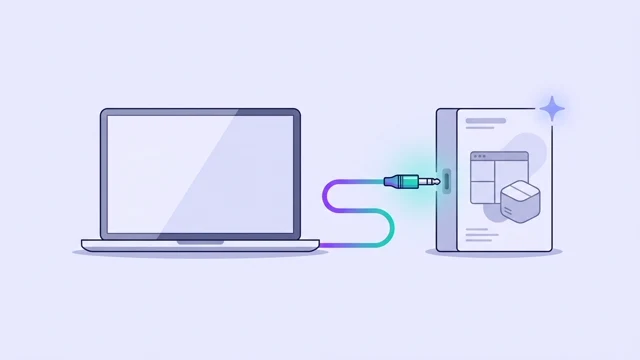 1
Instala VB-CABLE una sola vez
-
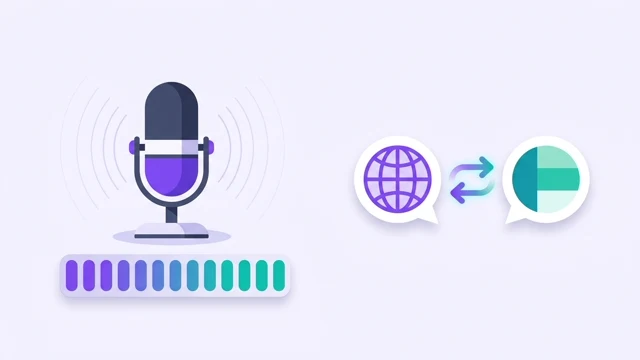 2
Elige idiomas y prueba el micrófono
Elegir both languages and physical mic (0 credits).
-
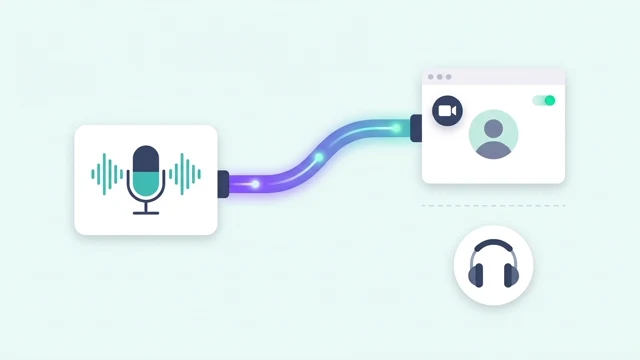 3
Configura CABLE Input / Output
Configura el micrófono de la llamada en CABLE Output y el altavoz en auriculares.
-
 4
Llamada en vivo sin bots
Los clientes escuchan la voz traducida; tú lees subtítulos flotantes.
Referencia rápida de audio (Navegador vs. Apps de escritorio Windows / Mac y escucha privada)
- Instala VB-CABLE una sola vez (Windows o macOS) y abre VeyraTalk en Chrome o Edge.
- En VeyraTalk: selecciona tu micrófono físico y configura la salida en CABLE Input.
- Audio del invitado: cambia a Pantalla completa y activa Compartir también el audio del sistema.
- En la app (p. ej., Zoom Configuración → Audio): pon el micrófono en CABLE Output y el altavoz en auriculares, luego reproduce el tono de prueba y verifica el nivel de entrada.
- Consejo para MacBook: en macOS 13+, habilita Grabación de pantalla y audio del sistema para Chrome/Edge; de lo contrario, únete desde una pestaña del navegador o usa un dispositivo de audio separado con BlackHole 2ch.
Escuchar en privado con auriculares
- Ideal para una prueba rápida o para escuchar en privado desde tu equipo.
- En VeyraTalk, elige Escuchar en privado con auriculares y selecciona tus auriculares como salida.
- Reproduce el tono de prueba antes de la llamada (0 créditos).
Funciona mejor en Chrome o Microsoft Edge de escritorio. Una vez guardado, las siguientes llamadas toman un clic con Usar configuración guardada. ¿Necesitas ayuda? Contactar con soporte.
Más allá de las reuniones · Sin VB-CABLE
Mira cualquier transmisión en vivo en tu idioma
Abre YouTube Live, Twitch, seminarios web o conferencias globales en Chrome o Edge, comparte el audio de la pestaña y lee subtítulos traducidos sobre el video o en una ventana flotante siempre visible.
-
Comparte el audio de la pestaña con un clic
Sin VB-CABLE ni extensiones del navegador: solo se traduce el audio de la pestaña que elijas.
-
Subtítulos flotantes siempre visibles y transcripción en 2 columnas
Abre subtítulos flotantes sobre YouTube Live en pantalla completa y sigue el texto original y traducido en 60 idiomas.
-
100 créditos/minuto · Incluido desde el plan Lite ($7/mes)
Comparte un único saldo de créditos con las reuniones y no guarda grabaciones de audio ni video en nuestros servidores.
Privacidad y fiabilidad
Diseñado para reuniones confidenciales con clientes
Compromisos claros sobre el audio, muestras de voz, ritmo en vivo y reembolsos antes de tu próxima llamada.
-

Sin almacenamiento de grabaciones
Procesado en tiempo real; el historial nunca guarda grabaciones ni transcripciones.
Leer Política de privacidad -

Tú controlas tu muestra de voz
Clonación opcional en Core, Pro y Max, eliminable cuando quieras desde Mis voces.
-

Ritmo natural por turnos
Voz traducida en tiempo real con subtítulos bilingües continuos.
-

Garantía de reembolso de 14 días
Reembolso completo en 14 días para planes de pago o recargas con ≤ 10,000 créditos usados.
Leer Política de reembolso
-
Más de 60 idiomas Voz en vivo y subtítulos bilingües →
-
< 1,5 s de latencia de voz Escuchar muestra en vivo →
-
0 bots en la reunión Cómo funciona el micrófono virtual →
-
3.000 créditos gratis/mes Empezar sin tarjeta →
Precios flexibles
Planes de traducción para reuniones
Empieza con 3.000 créditos gratis al mes. Elige un plan según el tiempo que dedicas a llamadas con clientes.

Lite
Para reuniones breves con clientes
$7/ mes
2 horasReunión · traducción de voz36.000 créditos
- 60 idiomas · Subtítulos bilingües y glosarios
- 5 voces integradas

Core
Para freelancers con llamadas ocasionales con clientes
$15/ mes
5 horasReunión · traducción de voz90.000 créditos
- 60 idiomas · Subtítulos bilingües y glosarios
- 20 voces integradas
- Guarda hasta 1 voces personales
- 1.000 créditos por voz creada

Pro
DestacadoPara proyectos recurrentes con clientes
$39/ mes
15 horasReunión · traducción de voz270.000 créditos
- 60 idiomas · Subtítulos bilingües y glosarios
- Todas las voces integradas
- Guarda hasta 5 voces personales
- 1.000 créditos por voz creada

Max
Para equipos con reuniones multilingües frecuentes
$99/ mes
40 horasReunión · traducción de voz720.000 créditos
- 60 idiomas · Subtítulos bilingües y glosarios
- Todas las voces integradas
- Guarda hasta 10 voces personales
- 1.000 créditos por voz creada
Comparar los 5 planes en detalle Duración según el modo, voces personales y recargas de créditos.
Desplázate lateralmente para ver todos los planes.
Cada duración asume el uso de todo el saldo en un único modo. Todos los modos comparten el mismo saldo de créditos.
Estimar costo y créditos de llamada Consulta el costo exacto en USD y los créditos según la duración.
Se factura por el tiempo de captura (incluidas pausas). En llamadas bidireccionales solo se aplica una vez la tarifa más alta.
Cobro mensual o anual con tarjeta en USD · Reembolso total en 14 días (hasta 10.000 créditos usados) Gestionar planes y créditos →
Por qué VeyraTalk
Comparativa en cifras
Precisión, habla bilingüe mixta, latencia y tarifa por hora.
-
Precisión10 × 100 términos
Glosario y contexto por cliente
-
Idiomas mezcladosA mitad de frase
Jerga técnica en inglés y cambios de idioma
-
Baja latenciaTiempo real
Voz y subtítulos en vivo
-
Costo / hora$2.60/h
4–11× más económico · Plan gratuito
Desplázate lateralmente para ver todos los productos.
| Criterio |  VeyraTalk |  Palabra | JotMe | VoxisLive | Retalk | ElevenLabs |
|---|---|---|---|---|---|---|
| Costo por hora de traducción de voz en reunionesPrecio mensual ÷ horas usadas | $2.60/h$39 · 15 h | $15/h$150 · 10 h | $30/h | $3.00/h$49.99 · 16h40 | $10.49/h$69.90 · 6h40 de traducción de voz bidireccional | Sin precio de plan equivalente |
| Habla multilingüe mixtaJerga técnica a mitad de frase | A mitad de fraseAPI, staging, despliegue… | Basado en contexto | No especificado | No especificado | No especificado | No especificado |
| Latencia de vozRetardo de inicio de voz | Tiempo real | Audio rápido 5×consumo 5× | Tiempo real | Tiempo real | Sin voz en vivo en reuniones | |
| Precisión · Glosario del cliente10 × 100 términos y voz | Compatible | Sin equivalente verificado | Sin equivalente verificado | Sin equivalente verificado | Sin equivalente verificado | Sin equivalente verificado |
| Traducción de voz en vivo en reuniones | Compatible | Compatible | Compatible | Compatible | Compatible | Sin equivalente verificado |
| Subtítulos traducidos en reuniones | Compatible | Compatible | Compatible | Compatible | Compatible | Sin equivalente verificado |
| Subtítulos de transmisión controlados por el espectador | Compatible | Sin equivalente verificado | Compatible | Compatible | Sin equivalente verificado | Sin equivalente verificado |
| Crea y guarda tu propia voz con IA | Compatible | Compatible | Sin equivalente verificado | Sin equivalente verificado | Sin equivalente verificado | Compatible |
Soporte y preguntas frecuentes
Preguntas frecuentes
Consulta idiomas, configuraciones compatibles, privacidad y gestiona tu plan.
¿Qué idiomas de reunión puedo elegir?
Los 60 idiomas siguientes admiten traducción de voz en vivo y subtítulos bilingües.
60 idiomas
- Tiếng Việt
- English
- 日本語
- 한국어
- 中文
- Español
- Français
- Deutsch
- Português
- Italiano
- ไทย
- Bahasa Indonesia
- हिन्दी
- العربية
- Русский
- Nederlands
- Polski
- Türkçe
- Bahasa Melayu
- Filipino
- Afrikaans
- Shqip
- Azərbaycanca
- Euskara
- Беларуская
- বাংলা
- Bosanski
- Български
- Català
- Hrvatski
- Čeština
- Dansk
- Eesti
- Suomi
- Galego
- Ελληνικά
- ગુજરાતી
- עברית
- Magyar
- ಕನ್ನಡ
- Қазақша
- Latviešu
- Lietuvių
- Македонски
- മലയാളം
- मराठी
- Norsk
- فارسی
- ਪੰਜਾਬੀ
- Română
- Srpski
- Slovenčina
- Slovenščina
- Kiswahili
- Svenska
- தமிழ்
- తెలుగు
- Українська
- اردو
- Cymraeg
¿Mis invitados necesitan VeyraTalk?
No. Los invitados se unen con su enlace habitual sin instalar nada, y ningún bot de VeyraTalk entra en la llamada. Solo selecciona un micrófono virtual en tu app de reuniones.
¿Qué sistemas operativos y navegadores son compatibles?
VeyraTalk funciona en Windows y macOS, y rinde mejor en Chrome o Microsoft Edge de escritorio para capturar el audio de la reunión. Necesitarás auriculares, micrófono y un cable virtual como VB-CABLE para enviar la voz traducida. Haz la comprobación integrada antes de reunirte.
¿Las traducciones pueden usar mi propia voz?
Cuando la clonación de voz está habilitada, ve a Mis voces para crear tu voz personal. Guarda hasta 1 voz en Core, 5 en Pro y 10 en Max. Cada creación exitosa cuesta 1.000 créditos.
¿Se graban o almacenan mis llamadas con clientes?
No. El audio en vivo se procesa en tiempo real con tu consentimiento. El historial solo registra horarios y consumo de créditos, nunca grabaciones ni transcripciones. Los subtítulos permanecen en tu pestaña hasta que los descargues o cierres la sesión.
¿Cómo funcionan los pagos en USD, renovaciones y reembolsos?
Los planes de pago se cobran mensual o anualmente en USD con tarjeta internacional. Comienzan al confirmarse el pago y los créditos se renuevan cada mes. Puedes cancelar la renovación automática en cualquier momento o pedir un reembolso total en 14 días si usaste hasta 10.000 créditos.
¿Qué pasa si necesito más tiempo de reunión?
El plan Free incluye 3.000 créditos renovados el día 1 de cada mes a las 00:00 UTC. Puedes pasar a Lite ($7/mes · 36.000 créditos) o comprar 30.000 créditos extra en cualquier momento en Core, Pro o Max.
¿Listo para tu próxima llamada con clientes?
Elige ambos idiomas y comprueba tu audio antes de que se una tu cliente.