




- VB-CABLE 1회 설치 (Windows 또는 macOS)합니다.
- VeyraTalk에서 실제 마이크를 선택하고 출력 장치를 CABLE Input으로 설정하세요.
- 상대방 오디오: 회의가 열린 Chrome 탭을 선택하고 '탭 오디오 공유'를 켜세요.
- 통화 앱에서 마이크를 CABLE Output, 스피커를 헤드폰으로 설정한 뒤 테스트 음을 재생하세요.
- Tiếng Việt
- English
- 日本語
- 简体中文
- Español
- العربية
- Français
- 한국어
- Deutsch
- Português
회의 앱에서 바로 통역
회의 봇 없이, 고객 설치 없이 가상 마이크만 선택하면 됩니다.
제품 소개
첫 제안 미팅부터 최종 인수인계까지
내 언어로 자연스럽게 말하고, 실시간 이중 언어 자막으로 상대방 답변을 확인하며, 고객별 전문 용어도 정확하게 유지하세요.
-
내 목소리 톤 유지
Core, Pro 또는 Max에서 음성 샘플을 녹음해 고객에게 내 목소리로 통역을 들려주세요.
-
자막으로 상대방 답변 확인
원문 자막과 번역 자막을 나란히 보거나 회의 화면 위에 띄워 확인하세요.
-
나만의 용어집 사용
통화 시작 전에 제품명과 고객사 고유 전문 용어를 미리 등록하세요.
-
대화록 저장하기
세션 대화록을 다운로드해 결정 사항을 확인하고 후속 조치를 공유하세요.
추천 대상
고객과 함께 일하는 모든 분들을 위해
-

프리랜서
제안서 발표, 디자인 리뷰, 진행 상황 공유를 실시간으로 진행합니다.
-

독립 컨설턴트
언어 장벽 없이 요구 사항을 조율하고 제안 내용을 명확하게 발표합니다.
-

고객 대응 팀
제품 데모, 인수인계 및 고객 미팅을 매끄럽게 진행하세요.
최초 2분 설정 · 2가지 참여 방식
첫 고객 통화 설정하기
통화 환경을 선택하여 정확한 4단계 설정과 안내 영상을 확인하세요.
상대방 오디오 회의가 열린 Chrome 탭을 선택하고 '탭 오디오 공유'를 켜세요.
상대방 오디오 '전체 화면'을 선택하고 '시스템 오디오 공유'를 켜세요(macOS 13 이상: Chrome의 화면 및 시스템 오디오 녹음 허용 또는 브라우저 탭으로 참여).
-
VB-CABLE 1회 설치
첫 통화 전에 Windows 또는 macOS에 무료 가상 오디오 케이블을 설치하세요.
-
VeyraTalk에서 언어 및 Google Meet 선택
'통화로 전송'을 선택하고 두 언어를 고른 뒤 실제 마이크를 확인하세요(0 크레딧).
-
탭 오디오 공유 및 VB-CABLE 연결
'탭 오디오 공유'를 켠 상태로 Google Meet 탭을 선택하세요. VeyraTalk 출력은 CABLE Input으로, Google Meet의 마이크는 CABLE Output, 스피커는 헤드폰으로 설정하세요.
브라우저 vs. 데스크톱 오디오 설정 비교 -
테스트 음 확인 후 한 번 저장하고 평소처럼 참여
Google Meet의 마이크 표시가 움직이는 것을 확인하고 한 번만 저장하면 매 통화마다 바로 재사용할 수 있습니다. 봇도 없고 상대방 설치도 필요 없습니다.
-
VB-CABLE 1회 설치
첫 통화 전에 Windows 또는 macOS에 무료 가상 오디오 케이블을 설치하세요.
-
언어 및 데스크톱 앱(Zoom, Teams, VooV 등) 선택
Chrome 또는 Edge에서 VeyraTalk를 열고 '통화로 전송'을 선택한 뒤 실제 마이크를 테스트하세요(0 크레딧).
-
전체 화면 + 시스템 오디오 공유 및 VB-CABLE 연결
3단계에서 '시스템 오디오 공유'를 켜고 '전체 화면'으로 전환하세요. Zoom 또는 Teams의 설정 → 오디오에서 마이크는 CABLE Output, 스피커는 헤드폰으로 선택하세요.
브라우저 vs. 데스크톱 오디오 설정 비교 -
입력 레벨 반응 확인 및 플로팅 창 고정
고객이 회의를 주최해도 문제없이 작동합니다 — 유료 Zoom 애드온, IT 승인, 회의 봇이 전혀 필요 없습니다.
-
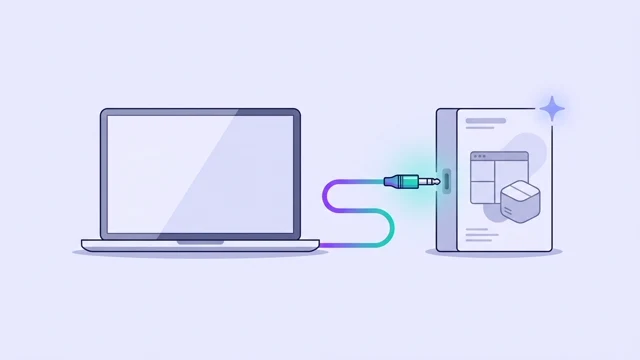 1
VB-CABLE 1회 설치
-
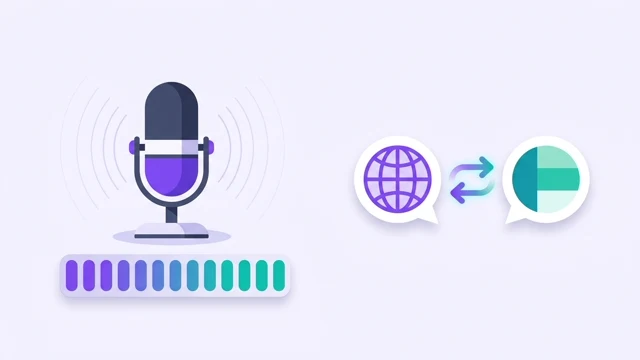 2
언어 선택 및 마이크 테스트
both languages and physical mic (0 credits). 선택
-
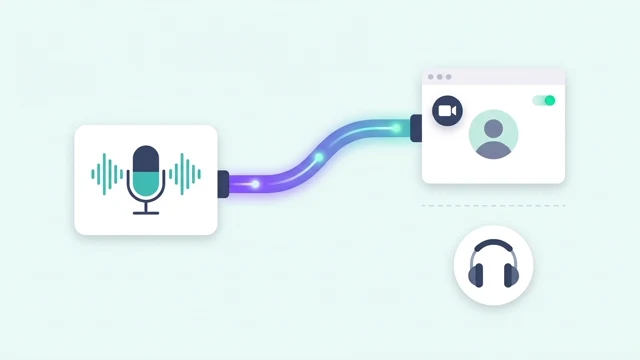 3
CABLE Input / Output 연결
회의 앱의 마이크는 CABLE Output으로, 스피커는 헤드폰으로 지정하세요.
-
 4
봇 참여 없는 실시간 통화
상대방은 번역된 음성을 듣고, 본인은 플로팅 자막으로 내용을 확인합니다.
오디오 설정 빠른 참조 (브라우저 통화 vs. Windows / Mac 데스크톱 앱 & 개인 청취)
Zoom 데스크톱, Teams, VooV, Slack
- VB-CABLE 1회 설치 (Windows 또는 macOS)한 뒤 Chrome 또는 Edge에서 VeyraTalk를 여세요.
- VeyraTalk에서 실제 마이크를 선택하고 출력 장치를 CABLE Input으로 설정하세요.
- 상대방 오디오: '전체 화면'으로 전환하고 '시스템 오디오도 공유'를 켜세요.
- 앱(예: Zoom 설정 → 오디오)에서 마이크를 CABLE Output, 스피커를 헤드폰으로 설정한 뒤 테스트 음을 재생해 입력 레벨이 움직이는지 확인하세요.
- MacBook 팁: macOS 13 이상에서는 Chrome/Edge의 '화면 및 시스템 오디오 녹음' 권한을 허용해 시스템 오디오를 공유하세요. 그렇지 않으면 브라우저 탭으로 참여하거나 BlackHole 2ch과 함께 '별도 상대방 오디오 장치'를 사용하세요.
헤드폰으로 혼자 듣기
- 간단한 테스트나 본인 컴퓨터에서 혼자 들을 때 적합합니다.
- VeyraTalk에서 '헤드폰으로 혼자 듣기'를 선택하고 출력 장치로 헤드셋을 지정하세요.
- 통화 전 테스트 음을 재생해 확인하세요(0 크레딧).
데스크톱 Chrome 또는 Microsoft Edge에서 가장 잘 작동합니다. 한 번 저장하면 다음 통화부터는 '저장된 오디오 설정 사용'으로 한 번에 시작할 수 있습니다. 도움이 필요하신가요? 고객 지원 문의.
회의 그 이상 · VB-CABLE 불필요
모든 라이브 방송을 내 언어로 시청하세요
Chrome 또는 Edge에서 YouTube Live, Twitch, 웨비나 또는 글로벌 키노트를 열고 탭 오디오를 공유하면 영상 위나 항상 위 플로팅 자막 창에서 번역 자막을 읽을 수 있습니다.
-
원클릭 브라우저 탭 오디오 공유
VB-CABLE이나 브라우저 확장 프로그램 없이 선택한 탭 하나의 오디오만 번역합니다.
-
항상 위 플로팅 자막 및 2열 트랜스크립트
전체 화면 YouTube Live 위에 플로팅 자막을 띄워 60개 언어의 원문과 번역문을 함께 확인하세요.
-
분당 100크레딧 · Lite 플랜(월 $7)부터 포함
회의와 동일한 크레딧 잔액을 공유하며 서버에 오디오나 영상 녹화를 전혀 저장하지 않습니다.
개인정보 보호 및 신뢰성
보안이 중요한 고객 업무를 위한 설계
다음 고객 통화 전에 통화 오디오, 음성 샘플, 실시간 속도, 환불 정책에 대한 명확한 약속을 확인하세요.
-
-
내 음성 샘플 직접 관리
Core, Pro, Max 플랜에서 선택적으로 음성을 복제하고 내 음성에서 언제든 삭제할 수 있습니다.
-

대화 흐름에 맞춘 자연스러운 속도
실시간 음성 통역과 끊김 없이 이어지는 이중 언어 자막.
-

-
60개 이상 언어 실시간 음성 및 이중 자막 →
-
음성 지연 < 1.5초 실시간 통화 샘플 듣기 →
-
회의 봇 0개 입장 가상 마이크 작동 방식 →
-
월 3,000 무료 크레딧 카드 등록 없이 시작하기 →
유연한 요금제
회의 통역 요금제
매월 3,000 무료 크레딧으로 시작하세요. 고객 통화 시간에 맞는 플랜을 선택할 수 있습니다.

Lite
짧은 고객 미팅용
$7/ 월

Core
가끔 고객 통화를 하는 프리랜서용
$15/ 월

Pro
추천정기적인 고객 프로젝트용
$39/ 월

Max
다국어 회의가 잦은 팀용
$99/ 월
5개 플랜 상세 비교 모드별 이용량, 개인 음성 및 크레딧 추가 충전.
옆으로 스크롤하여 모든 플랜을 확인하세요.
각 이용 시간은 전체 크레딧을 해당 단일 모드에만 사용했을 때의 기준입니다. 모든 모드는 하나의 크레딧 잔액을 공유합니다.
통화 비용 및 크레딧 계산 통화 시간에 따른 정확한 USD 비용과 크레딧을 확인하세요.
오디오 수집 시간(무음 포함) 기준으로 과금됩니다. 양방향 통화 시 더 높은 요율 하나만 적용됩니다.
USD 카드 월간 또는 연간 결제 · 14일 전액 환불 (10,000 크레딧 이하 사용 시) 플랜 및 크레딧 관리 →
왜 VeyraTalk인가
수치로 비교
정확도, 혼합 발화, 지연 시간 및 시간당 요금.
-
정확도10 × 100개 용어
고객별 용어집 및 문맥 설정
-
언어 혼용문장 중간
영어 IT 전문 용어 및 혼용 발화
-
저지연실시간
음성 통역 · 실시간 자막
-
시간당 비용$2.60/시간
4~11배 저렴 · 무료 플랜 제공
옆으로 스크롤하여 모든 제품을 확인하세요.
| 비교 항목 |  VeyraTalk |  Palabra | JotMe | VoxisLive | Retalk | ElevenLabs |
|---|---|---|---|---|---|---|
| 회의 음성 통역 시간당 비용월간 요금 ÷ 사용 시간 | $2.60/시간$39 · 15 시간 | $15/시간$150 · 10시간 | $30/시간$20 · 40분 | $3.00/시간$49.99 · 16h40 | $10.49/시간$69.90 · 6h40 양방향 음성 통역 | 동일 요금 플랜 없음 |
| 혼합 언어 발화문장 내 전문 용어 | 문장 중간API, 스테이징, 배포… | 문맥 기반 | 명시되지 않음 | 명시되지 않음 | 명시되지 않음 | 명시되지 않음 |
| 음성 지연 시간음성 시작 지연 | 실시간 | 고속 오디오 5×5배 소모 | 실시간 | 실시간 | 실시간 회의 음성 출력 없음 | |
| 정확도 · 고객별 용어집10 × 100개 용어 & 음성 | 지원됨 | 검증된 동일 기능 없음 | 검증된 동일 기능 없음 | 검증된 동일 기능 없음 | 검증된 동일 기능 없음 | 검증된 동일 기능 없음 |
| 회의 실시간 음성 통역 | 지원됨 | 지원됨 | 지원됨 | 지원됨 | 지원됨 | 검증된 동일 기능 없음 |
| 회의 중 번역 자막 | 지원됨 | 지원됨 | 지원됨 | 지원됨 | 지원됨 | 검증된 동일 기능 없음 |
| 시청자 제어 가능 라이브 자막 | 지원됨 | 검증된 동일 기능 없음 | 지원됨 | 지원됨 | 검증된 동일 기능 없음 | 검증된 동일 기능 없음 |
| 나만의 AI 음성 생성 및 저장 | 지원됨 | 지원됨 | 검증된 동일 기능 없음 | 검증된 동일 기능 없음 | 검증된 동일 기능 없음 | 지원됨 |
지원 및 자주 묻는 질문
자주 묻는 질문
지원 언어 검색, 설정 방법 확인, 개인정보 처리방침 및 플랜 관리.
어떤 회의 언어를 선택할 수 있나요?
아래 60개 언어 모두 실시간 음성 통역과 이중 언어 자막을 지원합니다.
60개 언어
- Tiếng Việt
- English
- 日本語
- 한국어
- 中文
- Español
- Français
- Deutsch
- Português
- Italiano
- ไทย
- Bahasa Indonesia
- हिन्दी
- العربية
- Русский
- Nederlands
- Polski
- Türkçe
- Bahasa Melayu
- Filipino
- Afrikaans
- Shqip
- Azərbaycanca
- Euskara
- Беларуская
- বাংলা
- Bosanski
- Български
- Català
- Hrvatski
- Čeština
- Dansk
- Eesti
- Suomi
- Galego
- Ελληνικά
- ગુજરાતી
- עברית
- Magyar
- ಕನ್ನಡ
- Қазақша
- Latviešu
- Lietuvių
- Македонски
- മലയാളം
- मराठी
- Norsk
- فارسی
- ਪੰਜਾਬੀ
- Română
- Srpski
- Slovenčina
- Slovenščina
- Kiswahili
- Svenska
- தமிழ்
- తెలుగు
- Українська
- اردو
- Cymraeg
상대방도 VeyraTalk가 필요한가요?
아니요. 상대방은 아무것도 설치하지 않고 기존 회의 링크로 참여하며, VeyraTalk 봇도 회의방에 들어오지 않습니다. 회의 앱에서 가상 마이크를 선택해 통역 음성을 전달하세요.
어떤 운영체제와 브라우저를 지원하나요?
VeyraTalk는 Windows와 macOS에서 작동하며, 회의 오디오 수집을 위해 데스크톱 Chrome 또는 Microsoft Edge 사용이 가장 안정적입니다. 통화로 음성을 보내려면 헤드폰, 마이크 및 VB-CABLE 같은 가상 오디오 케이블이 필요합니다. 회의 전에 내장 오디오 점검을 실행해 보세요.
통역에 내 목소리를 사용할 수 있나요?
음성 복제가 활성화되면 내 음성에서 개인 음성을 만들 수 있습니다. Core는 최대 1개, Pro는 5개, Max는 10개까지 저장할 수 있으며 생성 성공당 1,000 크레딧이 차감됩니다.
고객과의 통화가 녹음되거나 저장되나요?
아니요. 실시간 오디오는 귀하의 동의하에 즉시 처리됩니다. 회의 기록에는 세션 시간과 크레딧 사용량만 저장되며 음성 녹음이나 대화록은 저장되지 않습니다. 자막은 다운로드하거나 세션을 닫을 때까지 브라우저 탭에만 유지됩니다.
USD 결제, 갱신 및 환불은 어떻게 진행되나요?
유료 플랜은 해외 결제 카드로 USD 월간 또는 연간 청구됩니다. 결제 확인 즉시 시작되며 크레딧은 매월 갱신됩니다. '플랜 및 크레딧'에서 언제든 자동 갱신을 해지하거나, 10,000 크레딧 이하 사용 시 14일 이내 전액 환불을 요청할 수 있습니다.
회의 시간이 더 필요하면 어떻게 하나요?
무료 플랜은 매월 1일 00:00 UTC에 갱신되는 3,000 크레딧을 제공합니다. 언제든 Lite($7/월 · 36,000 크레딧)로 업그레이드하거나 Core, Pro, Max에서 30,000 추가 크레딧을 구매할 수 있습니다.
다음 고객 통화를 시작할 준비가 되셨나요?
고객이 입장하기 전에 두 언어를 선택하고 오디오를 미리 점검하세요.