Mục lục bài viết
Tóm tắt nhanh
Vì sao VeyraTalk phù hợp với cuộc họp Teams doanh nghiệp
- Không cần cấp quyền Microsoft 365 tenant, OAuth hay cài đặt thêm plugin trong Teams Marketplace.
- Không có bot đứng chờ ở phòng chờ (lobby) của Teams — không gây cảnh báo khách ngoài tổ chức.
- Xử lý âm thanh trực tiếp, không lưu file ghi âm hay bản chép lời — phù hợp yêu cầu bảo mật NDA của doanh nghiệp.
- Từ điển theo từng khách hàng giữ chuẩn tên sản phẩm nội bộ, thuật ngữ kỹ thuật, SLA và viết tắt chuyên ngành.
Nghe thử bản dịch thật
Nghe chất lượng giọng dịch trước khi vào họp
Mình sẽ gửi bản đề xuất sau cuộc họp.
I’ll send the proposal after the meeting.
Video hướng dẫn trực quan
Xem video hướng dẫn thiết lập trong 1 phút
Làm theo đúng từng thao tác trên màn hình — chuyển nhanh giữa hướng dẫn Trình duyệt (Google Meet), Ứng dụng máy tính (Zoom / Teams / VooV) và video demo thực tế.
 Hướng dẫn máy tính · Microsoft Teams · 1:08
Thiết lập từng bước
Sẵn sàng cho cuộc gọi trong 2 phút
Hoạt động tốt nhất trên trình duyệt Chrome hoặc Microsoft Edge máy tính (Windows và macOS).
Microsoft Teams → Settings → Devices
- Micro Microsoft Teams: chọn CABLE Output
- Loa Microsoft Teams: Tai nghe (không vọng âm)
- Chrome: Chia sẻ âm thanh hệ thống (App) hoặc âm thanh tab (Web)
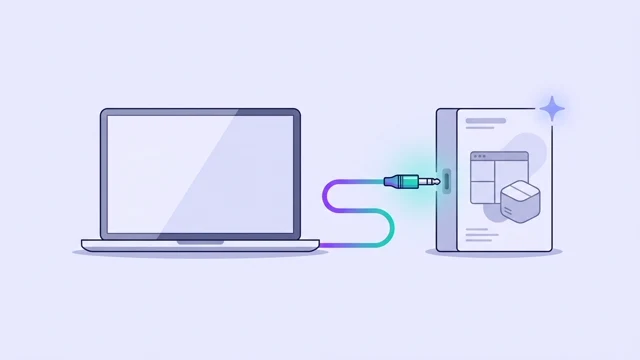
Cài đặt VB-CABLE một lần
Cài đặt VB-CABLE trên Windows hoặc macOS để tạo micro ảo dùng chung cho mọi ứng dụng họp.
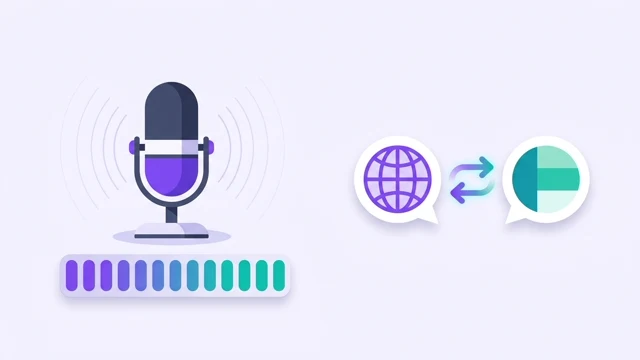
Mở VeyraTalk trên Chrome hoặc Edge
Chọn micro thật làm đầu vào, CABLE Input làm đầu ra và chọn hồ sơ ngôn ngữ + từ điển đã lưu cho khách hàng.
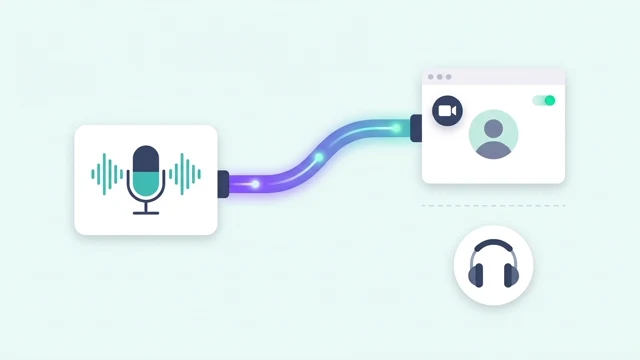
Chọn CABLE Output trong Device Settings của Teams
Trong Microsoft Teams → Cài đặt → Thiết bị (hoặc màn hình trước khi bấm Tham gia), chọn Micro là CABLE Output và Loa là tai nghe.
Kiểm tra âm thanh và vào họp
Chạy âm thử tích hợp sẵn của VeyraTalk để chắc chắn Teams nhận tín hiệu micro ảo rồi bắt đầu cuộc họp.

Ứng dụng họp
Họp Teams với khách hàng quốc tế mượt mà hơn
Tối ưu cho chuyên gia tư vấn, agency và kỹ sư làm việc từ xa thường xuyên vào phòng Microsoft Teams do khách hàng doanh nghiệp tổ chức.
Không vướng rào cản chặn plugin
Microsoft Teams nhận diện CABLE Output như một micro tiêu chuẩn, hoạt động ổn định trên cả Teams desktop lẫn Teams web.
Phụ đề song ngữ theo sát phần hỏi đáp
Theo dõi song song câu hỏi gốc của đối tác và bản dịch tiếng mẹ đẻ trên cửa sổ phụ đề nổi ngay phía trên Teams.
Chi phí rõ ràng, không cần hợp đồng Enterprise
Không cần ký hợp đồng Enterprise đắt đỏ. Bắt đầu miễn phí 3.000 credit/tháng và chọn Lite ($7), Core ($15), Pro ($39) hoặc Max ($99).
Bảng giá minh bạch
Trả theo đúng số giờ bạn họp với khách
Tất cả chế độ (dịch giọng nói, phụ đề song ngữ, chép lời) dùng chung một số dư credit. Hoàn tiền 100% trong 14 ngày nếu mới dùng tối đa 10.000 credit.
 Miễn phí
 Lite
 Core
 ProPhổ biến
 Max
Thanh toán theo năm tặng 1 tháng miễn phí. Xem bảng quy đổi & chi tiết các gói →
Câu hỏi thường gặp
Giải đáp nhanh
Thông tin rõ ràng về cách thiết lập, chi phí và bảo mật trước khi bạn bắt đầu.
Bộ phận IT quản trị Microsoft Teams có cần phê duyệt VeyraTalk không?
Không. VeyraTalk không cài app vào Teams và không xin quyền Microsoft Graph / tenant. Ứng dụng chạy trên trình duyệt của bạn và phát qua micro ảo nội bộ.
VeyraTalk có lưu ghi âm hay nội dung cuộc họp Teams không?
Không. Âm thanh chỉ được xử lý theo thời gian thực và không bao giờ lưu trữ. Lịch sử chỉ ghi nhận thời lượng và số credit đã dùng.