페이지 목차
핵심 요약
기업용 Teams 미팅에 VeyraTalk이 적합한 이유
- Microsoft 365 테넌트 권한, OAuth 동의, Teams 스토어 앱 설치를 전혀 요구하지 않습니다.
- 대기실에 외부 봇이 머물지 않아 외부 게스트 보안 경고나 어색한 확인 절차를 없앱니다.
- 오디오를 실시간 처리만 하고 저장하지 않아 엄격한 고객사 NDA 정책과도 잘 맞습니다.
- 고객사별 용어집에 내부 시스템명, Jira 티켓 키워드, SLA 약어를 고정해 오역을 줄입니다.
실제 음성 샘플
미팅 전 실제 번역 음성 품질을 들어보세요
내일까지 수정한 시안을 보내 드릴게요.
I’ll send you the revised design by tomorrow.
동영상 설정 가이드
1분 설정 동영상 가이드 보기
화면 클릭 순서를 그대로 따라 해 보세요. 브라우저(Google Meet), 데스크톱 앱(Zoom/Teams/VooV), 실시간 통화 데모를 전환할 수 있습니다.
 데스크톱 설정 · Microsoft Teams · 1:08
단계별 설정 방법
2분 만에 통화 준비 완료
Windows 및 macOS용 데스크톱 Chrome 또는 Microsoft Edge에서 가장 안정적으로 동작합니다.
Microsoft Teams → 설정 → 장치
- Microsoft Teams 마이크: CABLE Output 선택
- Microsoft Teams 스피커: 헤드폰 / 이어폰
- Chrome: 시스템 오디오 공유(앱) 또는 탭 오디오 공유(웹)
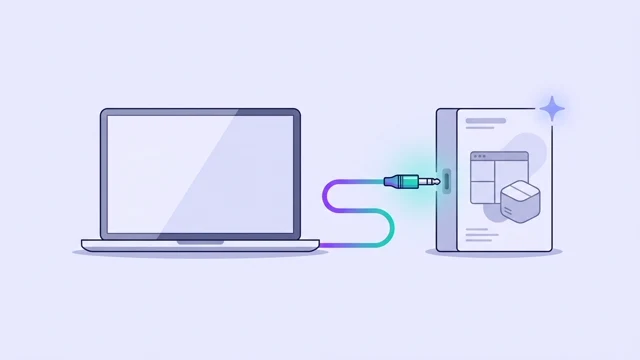
VB-CABLE 한 번만 설치
Windows 또는 macOS 컴퓨터에 VB-CABLE(vb-audio.com/Cable/)을 설치해 공용 가상 마이크 경로를 만듭니다.
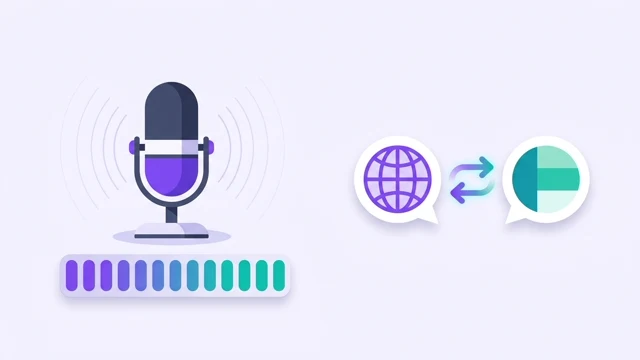
Chrome 또는 Edge에서 VeyraTalk 실행
입력에 실제 마이크, 출력에 CABLE Input을 고르고 고객사 전용 언어·용어집 프로필을 불러옵니다.
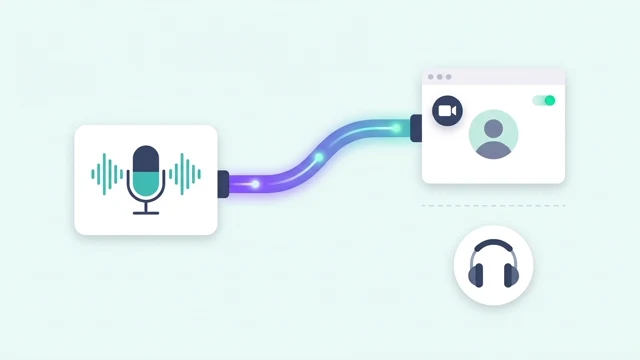
Teams 장치 설정에서 CABLE Output 지정
Microsoft Teams → 설정 → 장치(또는 참가 전 화면)에서 마이크를 CABLE Output, 스피커를 헤드폰으로 선택합니다.
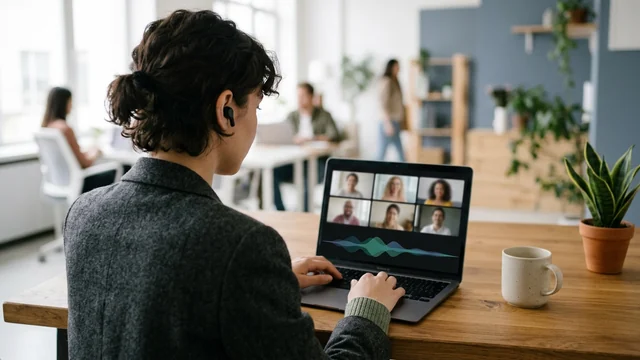
오디오 테스트 후 Teams 회의 참여
VeyraTalk 기본 테스트 음으로 Teams가 가상 마이크 신호를 받는지 확인한 뒤 자연스럽게 대화를 시작하세요.
회의 앱
엔터프라이즈 고객과의 Teams 소통을 매끄럽게
매주 고객사가 만든 Microsoft Teams 회의실에 참여하는 컨설턴트, 에이전시 리드, 원격 개발자를 위해 설계되었습니다.
플러그인 차단 정책에 걸리지 않는 연결
Teams는 CABLE Output을 일반 USB 마이크처럼 인식하므로 데스크톱 앱과 웹 브라우저 Teams 모두에서 문제없이 작동합니다.
빠른 질의응답을 따라가는 이중 언어 자막
영어·독일어·일본어 등 상대방 원문과 번역문을 Teams 창 위 플로팅 자막으로 동시에 보며 즉시 답변을 준비할 수 있습니다.
연간 엔터프라이즈 계약 없는 합리적 요금
매월 3,000 크레딧 무료로 시작한 뒤 Lite($7), Core($15), Pro($39), Max($99) 중 회의 시간에 맞춰 선택하세요.
투명한 요금제
실제 고객 미팅 시간에 맞춘 심플한 요금
음성 번역, 이중 언어 자막, 실시간 받아쓰기가 하나의 월간 크레딧 잔액을 공유하며 유료 플랜은 14일 전액 환불(10,000 크레딧 이하)이 적용됩니다.
 무료
 Lite
 Core
 Pro인기
 Max
연간 결제 시 1개월이 무료로 제공됩니다. 전체 요금제 비교 및 계산기 보기 →
자주 묻는 질문
자주 묻는 질문
다음 미팅 전 설정 방법, 요금, 통화 보안에 대한 핵심 답변을 확인하세요.
Teams 테넌트 IT 관리자의 사전 승인을 받아야 하나요?
아니요. VeyraTalk은 Teams 앱을 설치하거나 Microsoft Graph 권한을 요청하지 않으며, 본인 PC 브라우저와 로컬 가상 마이크만으로 실행됩니다.
Teams 회의 음성이나 대화록이 서버에 남나요?
남지 않습니다. 오디오는 실시간 처리 후 폐기되며, 사용 기록에는 세션 시간과 차감 크레딧만 표시됩니다.