Mục lục bài viết
Tóm tắt nhanh
Vì sao micro ảo là cách duy nhất mượt mà cho Slack Huddles
- Bot họp không thể tự vào Slack Huddles — micro ảo hoạt động tức thì trong mọi Huddle kênh chat hoặc tin nhắn riêng.
- Cửa sổ phụ đề nổi nằm gọn cạnh trình soạn code, Figma hoặc luồng chat Slack khi review nhanh.
- Từ điển theo dự án giữ nguyên tên repo, tên component và thuật ngữ kỹ thuật trong buổi sync.
- Chỉ tính credit trong lúc bạn bật thu âm — rất tiết kiệm cho những buổi Huddle nhanh 5–10 phút.
Nghe thử bản dịch thật
Nghe chất lượng giọng dịch trước khi vào họp
Mình sẽ gửi bản đề xuất sau cuộc họp.
I’ll send the proposal after the meeting.
Video hướng dẫn trực quan
Xem video hướng dẫn thiết lập trong 1 phút
Làm theo đúng từng thao tác trên màn hình — chuyển nhanh giữa hướng dẫn Trình duyệt (Google Meet), Ứng dụng máy tính (Zoom / Teams / VooV) và video demo thực tế.
 Hướng dẫn máy tính · Slack Huddles · 1:08
Thiết lập từng bước
Sẵn sàng cho cuộc gọi trong 2 phút
Hoạt động tốt nhất trên trình duyệt Chrome hoặc Microsoft Edge máy tính (Windows và macOS).
Slack → Preferences → Audio & video
- Micro Slack Huddles: chọn CABLE Output
- Loa Slack Huddles: Tai nghe (không vọng âm)
- Chrome: Chia sẻ âm thanh hệ thống (Slack App) hoặc âm thanh tab
Cài đặt VB-CABLE một lần
Tạo cầu nối âm thanh CABLE Input / CABLE Output ngay trên Windows hoặc macOS.
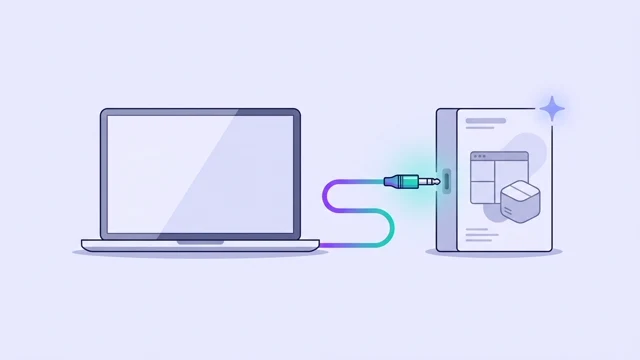
Chọn CABLE Output trong Cài đặt âm thanh Slack
Trong Slack → Preferences → Audio & video, chọn Microphone là CABLE Output và Speaker là tai nghe.
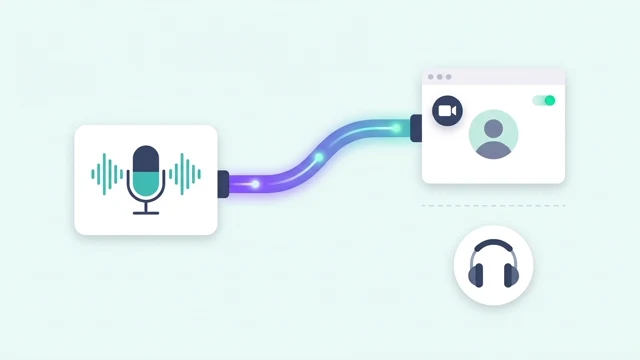
Mở VeyraTalk & chọn hồ sơ dự án
Chọn micro thật của bạn, đặt đầu ra CABLE Input và chọn cặp ngôn ngữ tương ứng.
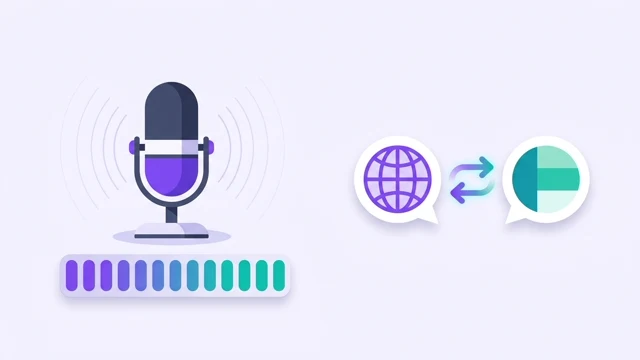
Vào Huddle & ghim phụ đề nổi
Bắt đầu dịch trong VeyraTalk và ghim cửa sổ phụ đề nổi cạnh Slack ngay cả khi bạn đang chia sẻ màn hình.
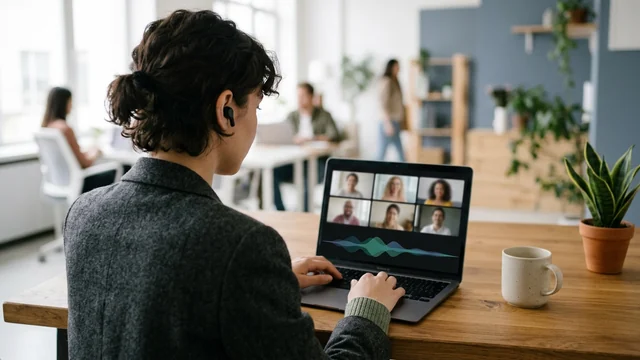
Ứng dụng họp
Thiết kế cho các nhóm làm việc từ xa tốc độ cao
Không còn phải gõ hàng chục tin nhắn giải thích dài dòng khi một buổi Huddle 5 phút có thể chốt ngay vấn đề dù khác ngôn ngữ.
Đổi micro trong Slack chỉ trong một cú bấm
Mở Slack → Tùy chọn → Âm thanh & video, chọn Micro là CABLE Output là sẵn sàng cho mọi cuộc gọi Huddle trong ngày.
Xử lý tự nhiên tiếng bản địa xen thuật ngữ tiếng Anh
Nói tiếng Việt, Nhật, Hàn xen lẫn từ khóa kỹ thuật tiếng Anh (PR, deploy, staging, Figma) mà bản dịch vẫn mạch lạc.
Có chế độ Nghe riêng khi bạn chỉ cần phụ đề
Chỉ muốn hiểu rõ đồng đội nói gì trong Huddle mà không cần phát giọng dịch? Dùng chế độ phụ đề chỉ tốn 1/3 lượng credit.
Bảng giá minh bạch
Trả theo đúng số giờ bạn họp với khách
Tất cả chế độ (dịch giọng nói, phụ đề song ngữ, chép lời) dùng chung một số dư credit. Hoàn tiền 100% trong 14 ngày nếu mới dùng tối đa 10.000 credit.
 Miễn phí
 Lite
 Core
 ProPhổ biến
 Max
Thanh toán theo năm tặng 1 tháng miễn phí. Xem bảng quy đổi & chi tiết các gói →
Câu hỏi thường gặp
Giải đáp nhanh
Thông tin rõ ràng về cách thiết lập, chi phí và bảo mật trước khi bạn bắt đầu.
Vì sao bot AI họp trực tuyến không dịch được Slack Huddles?
Slack Huddles không có link mời khách ngoài cho bot tự tham gia. Dùng micro ảo như VeyraTalk + VB-CABLE kết nối trực tiếp vào đầu vào âm thanh của Slack nên hoạt động ngay lập tức.
Một buổi Slack Huddle 10 phút tốn bao nhiêu credit?
Dịch giọng nói trực tiếp tốn 300 credit/phút (10 phút = 3.000 credit — nằm trọn trong gói miễn phí hàng tháng). Riêng chế độ phụ đề dịch chỉ tốn 100 credit/phút.