




Mục lục bài viết
Tóm tắt nhanh
Sơ đồ nối âm thanh nhanh (nhớ đúng 3 chỗ)
- Trong VeyraTalk → Micro của bạn: chọn micro thật (tai nghe hoặc micro USB).
- Trong VeyraTalk → Đầu ra giọng dịch: chọn CABLE Input (VB-Audio Virtual Cable).
- Trong Meet / Zoom / Teams / VooV / Slack → Micro: chọn CABLE Output; Loa: chọn tai nghe của bạn.
- Giữ loa mặc định của Windows/macOS là tai nghe — KHÔNG đặt CABLE Input làm loa mặc định hệ thống.
Video hướng dẫn trực quan
Xem video hướng dẫn thiết lập trong 1 phút
Làm theo đúng từng thao tác trên màn hình — chuyển nhanh giữa hướng dẫn Trình duyệt (Google Meet), Ứng dụng máy tính (Zoom / Teams / VooV) và video demo thực tế.
 Hướng dẫn trình duyệt · Google Meet · 1:08
Thiết lập từng bước
Sẵn sàng cho cuộc gọi trong 2 phút
Hoạt động tốt nhất trên trình duyệt Chrome hoặc Microsoft Edge máy tính (Windows và macOS).
- Micro Ứng dụng họp: chọn CABLE Output
- Loa Ứng dụng họp: Tai nghe (không vọng âm)
- Chrome: bật Chia sẻ âm thanh tab (Web) hoặc hệ thống (App)
Tải và cài đặt VB-CABLE từ trang chính thức
Tải VB-CABLE tại vb-audio.com/Cable/ (chạy file cài đặt bằng quyền Administrator trên Windows hoặc mở file .pkg trên macOS), sau đó mở lại trình duyệt.
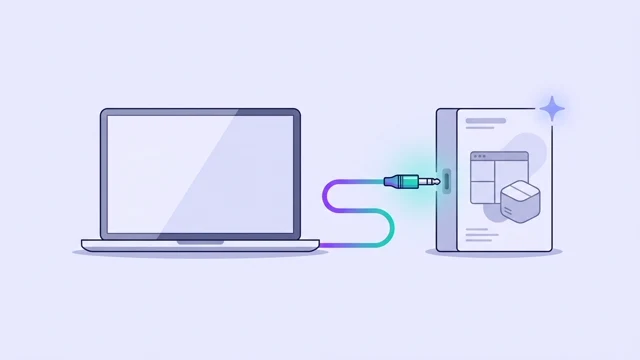
Giữ loa mặc định hệ thống là tai nghe
Trong Cài đặt âm thanh Windows/macOS, giữ nguyên tai nghe làm loa mặc định để bạn vẫn nghe giọng khách bình thường.
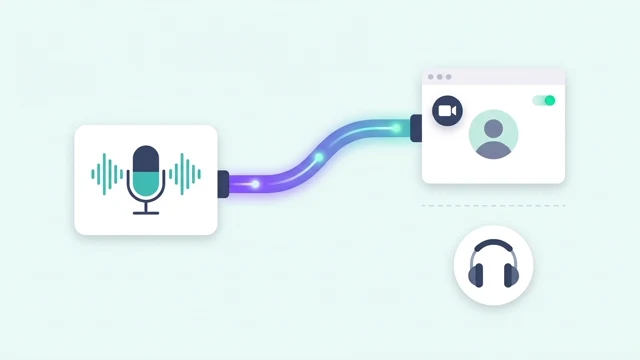
Chọn thiết bị trong VeyraTalk
Mở VeyraTalk trên Chrome hoặc Edge máy tính, chọn chế độ Gửi vào cuộc họp, chọn micro thật và đặt đầu ra là CABLE Input.
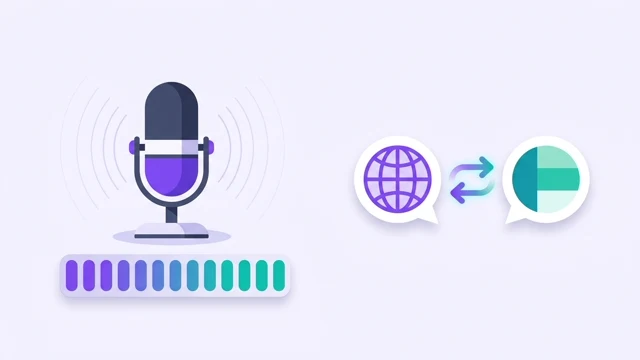
Chọn CABLE Output trong ứng dụng họp & thử âm
Chọn CABLE Output làm micro trong Google Meet, Zoom, Teams, VooV hoặc Slack, rồi bấm Phát âm thử trong VeyraTalk (không tốn credit) và xác nhận thanh micro nhảy lên.
Hướng dẫn
Lỗi thường gặp khi cài đặt & cách xử lý ngay
Nếu bấm Phát âm thử mà chưa thấy thanh mức micro trong ứng dụng họp nhấp nháy, hãy kiểm tra nhanh 3 điểm sau.
Chọn nhầm giữa CABLE Input và CABLE Output
Hãy hình dung VB-CABLE như một ống dẫn: VeyraTalk bơm âm thanh VÀO CABLE Input, còn ứng dụng họp lấy âm thanh RA từ CABLE Output.
Trình duyệt chưa hiện tên thiết bị mới
Khởi động lại Chrome hoặc Microsoft Edge một lần ngay sau khi cài VB-CABLE, rồi cấp quyền micro trong VeyraTalk để hiện đủ tên thiết bị.
Vì sao bấm Phát âm thử nhưng tai nghe không kêu
Đó là bình thường! Âm thử đang đi vào CABLE Input (vào micro ảo của phòng họp) chứ không phát ra tai nghe. Bạn chỉ cần nhìn thanh mức micro trong Meet, Zoom hoặc Teams nhảy lên là thành công.
Bảng giá minh bạch
Trả theo đúng số giờ bạn họp với khách
Tất cả chế độ (dịch giọng nói, phụ đề song ngữ, chép lời) dùng chung một số dư credit. Hoàn tiền 100% trong 14 ngày nếu mới dùng tối đa 10.000 credit.
 Miễn phí
 Lite
 Core
 ProPhổ biến
 Max
Thanh toán theo năm tặng 1 tháng miễn phí. Xem bảng quy đổi & chi tiết các gói →
Câu hỏi thường gặp
Giải đáp nhanh
Thông tin rõ ràng về cách thiết lập, chi phí và bảo mật trước khi bạn bắt đầu.
VB-CABLE có miễn phí không?
Có, bản VB-CABLE tiêu chuẩn từ VB-Audio miễn phí cho cả Windows và macOS.
Có dùng được VeyraTalk nếu chưa cài VB-CABLE không?
Có. Bạn vẫn thử được ngay ở chế độ Nghe riêng bằng tai nghe và đọc phụ đề song ngữ trực tiếp mà không cần cài cáp âm thanh ảo.