


Bạn nói, khách hàng nghe bản dịch.

Dịch giọng nói trực tiếp cho freelancer và các team làm việc với khách hàng toàn cầu.

Không cần thẻ · 3.000 credit miễn phí mỗi tháng · Khách không cần cài ứng dụng

Cuộc gọi trực tiếp · Meet / Zoom Micro ảo · Giọng bạn

Nghe thử cuộc gọi với khách

Bạn nóiEN

Can we move the launch to Thursday?

Khách hàng ngheES

¿Podemos pasar el lanzamiento al jueves?

  • Tiếng Việt
  • English
  • 日本語
  • 简体中文
  • Español
  • العربية
  • Français
  • 한국어
  • Deutsch
  • Português

Phiên dịch ngay trên ứng dụng họp

Không có bot vào phòng, khách không cài app — chỉ cần chọn micro ảo.

Trải nghiệm sản phẩm

Từ đề xuất đầu tiên đến bàn giao

Nói tự nhiên bằng ngôn ngữ của bạn, theo dõi phụ đề song ngữ trực tiếp và giữ chuẩn thuật ngữ của từng khách hàng.

VeyraTalk · Dịch giọng nói & phụ đề song ngữ Hướng dẫn thiết lập ↓
  • Dùng giọng của bạn

    Thu một mẫu giọng trên Core, Pro hoặc Max để khách nghe bản dịch bằng chính giọng quen thuộc của bạn.

  • Đọc phụ đề khi khách trả lời

    Xem lời gốc và bản dịch cạnh nhau, hoặc ghim cửa sổ phụ đề nổi ngay trên màn hình họp.

  • Dùng từ điển chuyên ngành

    Ghim tên sản phẩm và thuật ngữ riêng của từng khách hàng trước buổi họp.

  • Xem lại nội dung đã trao đổi

    Tải bản chép lời ngay sau cuộc gọi để đối chiếu quyết định và gửi bước tiếp theo.

Dành cho ai

Dành cho người làm việc với khách hàng

Thiết lập 1 lần trong 2 phút · 2 cách dùng

Chuẩn bị cuộc gọi đầu tiên với khách

Chọn nơi bạn mở cuộc họp để xem đúng 4 bước cài đặt và video hướng dẫn tương ứng.

Thu tiếng khách Chọn thẻ Chrome của phòng họp và bật Chia sẻ âm thanh tab.

  1. Cài VB-CABLE 1 lần

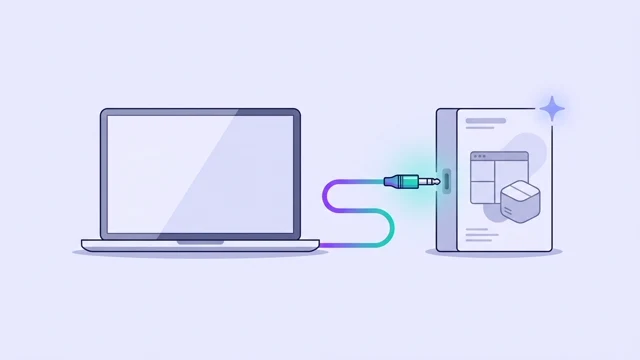
    Cài đặt cáp âm thanh ảo miễn phí trên Windows hoặc macOS trước cuộc gọi đầu tiên.

  2. Chọn ngôn ngữ & Google Meet trong VeyraTalk

    Chọn Gửi bản dịch vào cuộc họp, chọn hai ngôn ngữ và kiểm tra micro vật lý (0 credit).

  3. Chia sẻ âm thanh tab & nối micro ảo VB-CABLE

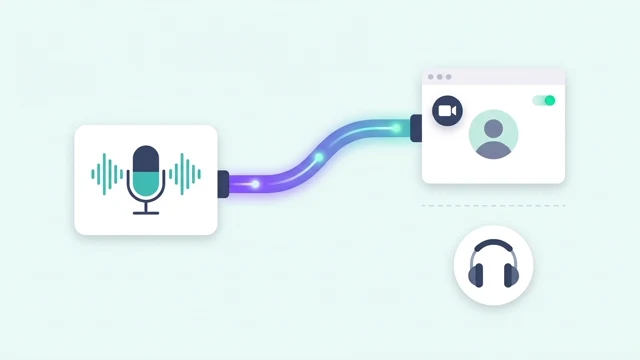
    Chọn tab Google Meet kèm Chia sẻ âm thanh tab. Đặt đầu ra VeyraTalk là CABLE Input; trong Google Meet chọn Micro là CABLE Output và Loa là tai nghe.

    Xem bảng đối chiếu thiết bị âm thanh
  4. Phát âm thử, lưu cấu hình & vào họp

    Thấy thanh mic Google Meet nhảy tín hiệu là xong. Từ cuộc gọi sau chỉ bấm Dùng cấu hình đã lưu — không bot, khách không cài gì.

Trình duyệt · Google Meet (1:08)
Hướng dẫn từng bước cho cuộc họp trên trình duyệt (Google Meet, Zoom Web, Teams Web).
  1. Bước 1: Cài đặt thiết bị âm thanh ảo VB-CABLE trên Windows hoặc macOS
    1

    Cài VB-CABLE 1 lần

    vb-audio.com/Cable/ (Win / Mac)

  2. Bước 2: Chọn ngôn ngữ hai bên và kiểm tra micro trước cuộc họp
    2

    Chọn ngôn ngữ & kiểm tra mic

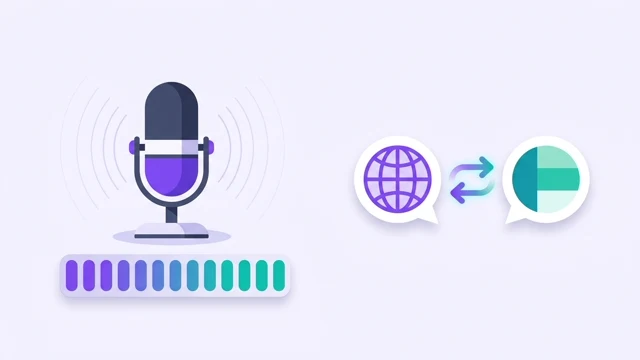
    Chọn cặp ngôn ngữ và micro thật (0 credit).

  3. Bước 3: Đưa giọng dịch VeyraTalk vào CABLE Input và chọn CABLE Output làm micro cuộc họp
    3

    Nối CABLE Input / Output

    Đặt mic phòng họp là CABLE Output, loa là tai nghe.

  4. Bước 4: Họp song ngữ trực tiếp với phụ đề nổi và không có bot vào phòng
    4

    Họp song ngữ không bot

    Khách nghe bản dịch, bạn xem phụ đề nổi song ngữ.

Bảng đối chiếu thiết lập âm thanh (Trình duyệt vs. Ứng dụng Windows / Mac & Nghe riêng)
Cách 1 · Trình duyệt

Google Meet, Zoom Web, Teams Web

  1. Cài VB-CABLE một lần (Windows hoặc macOS).
  2. Trong VeyraTalk: chọn Micro thật của bạn và đầu ra là CABLE Input.
  3. Thu tiếng khách: chọn tab Chrome của cuộc họp và bật Chia sẻ âm thanh tab.
  4. Trong cuộc họp: chọn Micro là CABLE Output, Loa là tai nghe, rồi bấm Phát âm thử.
Cách 2 · Ứng dụng Win / Mac

Zoom Desktop, Teams, VooV, Slack

  1. Cài VB-CABLE một lần (Windows hoặc macOS) và mở VeyraTalk trên Chrome/Edge.
  2. Trong VeyraTalk: chọn Micro thật và đầu ra là CABLE Input.
  3. Thu tiếng khách: chuyển sang tab Toàn màn hình và bật Chia sẻ cả âm thanh hệ thống.
  4. Trong ứng dụng (vd: Zoom Settings → Audio): chọn Micrô là CABLE Output, Loa là tai nghe, rồi bấm Phát âm thử thấy thanh Input Level nhảy.
  5. Lưu ý MacBook: trên macOS 13+, bật quyền Screen & System Audio Recording cho Chrome/Edge để hiện nút chia sẻ âm thanh hệ thống; nếu không thấy, hãy mở cuộc họp trên tab trình duyệt hoặc dùng Thiết bị thu riêng với BlackHole 2ch.
Không cần micro ảo

Nghe riêng bằng tai nghe

  1. Phù hợp khi muốn thử nhanh hoặc nghe bản dịch riêng trên máy bạn.
  2. Trong VeyraTalk, chọn Nghe riêng bằng tai nghe và chọn tai nghe làm đầu ra.
  3. Phát âm thử để kiểm tra trước cuộc họp (0 credit).

Hoạt động tốt nhất trên Chrome hoặc Microsoft Edge máy tính. Sau khi lưu 1 lần, cuộc gọi tiếp theo chỉ cần bấm Dùng cấu hình âm thanh đã lưu. Cần hỗ trợ? Liên hệ hỗ trợ.

Mở rộng ngoài cuộc họp · Không cần VB-CABLE

Xem mọi buổi livestream bằng ngôn ngữ của bạn

Mở YouTube Live, Twitch, hội thảo trực tuyến hay sự kiện quốc tế trên Chrome hoặc Edge, chia sẻ âm thanh tab và đọc phụ đề dịch trực tiếp ngay trên video hoặc trong cửa sổ Phụ đề nổi luôn ở trên cùng.

  • Chỉ cần 1 cú nhấp chia sẻ tab trình duyệt

    Không cần cài VB-CABLE, không cần extension — chỉ âm thanh của đúng tab bạn chọn đi vào bộ dịch.

  • Phụ đề nổi luôn trên cùng & bản ghi song ngữ 2 cột

    Tách cửa sổ phụ đề nổi đè lên YouTube Live toàn màn hình và theo dõi đồng thời lời gốc lẫn bản dịch trong 60 ngôn ngữ.

  • 100 credit/phút · Có sẵn từ gói Lite ($7/tháng)

    Dùng chung số dư credit với dịch cuộc họp và không lưu bản ghi âm hay video trên máy chủ.

Dịch Livestream · YouTube Live & Hội thảo (0:52) Dùng thử ngay →
Phụ đề dịch trực tiếp ngay trên video và cửa sổ Phụ đề nổi cho YouTube Live, Twitch và hội thảo.

Bảo mật & độ tin cậy

Thiết kế cho cuộc gọi công việc cần sự tin cậy

Rõ ràng về dữ liệu âm thanh, mẫu giọng nói, nhịp phản hồi trực tiếp và chính sách hoàn tiền trước khi bạn vào họp.

Bảng giá linh hoạt

Các gói dịch cuộc họp

Bắt đầu với 3.000 credit miễn phí mỗi tháng. Chọn gói theo số giờ bạn họp với khách hàng.

Giá bằng USD · Thẻ quốc tế

Lite

Cho các buổi họp ngắn với khách

$7/ tháng

2 giờHọp · dịch giọng nói36.000 credit

  • 60 ngôn ngữ · Phụ đề song ngữ & từ điển
  • 5 giọng có sẵn
Chọn Lite

Core

Cho freelancer thỉnh thoảng họp với khách

$15/ tháng

5 giờHọp · dịch giọng nói90.000 credit

  • 60 ngôn ngữ · Phụ đề song ngữ & từ điển
  • 20 giọng có sẵn
  • Lưu tối đa 1 giọng cá nhân
  • 1.000 credit mỗi lần tạo giọng
Chọn Core

Pro

Nổi bật

Cho dự án cần họp định kỳ với khách

$39/ tháng

15 giờHọp · dịch giọng nói270.000 credit

  • 60 ngôn ngữ · Phụ đề song ngữ & từ điển
  • Toàn bộ giọng có sẵn
  • Lưu tối đa 5 giọng cá nhân
  • 1.000 credit mỗi lần tạo giọng
Chọn Pro

Max

Cho nhóm thường xuyên họp đa ngôn ngữ

$99/ tháng

40 giờHọp · dịch giọng nói720.000 credit

  • 60 ngôn ngữ · Phụ đề song ngữ & từ điển
  • Toàn bộ giọng có sẵn
  • Lưu tối đa 10 giọng cá nhân
  • 1.000 credit mỗi lần tạo giọng
Chọn Max
Ước tính chi phí & credit theo phút họp Xem ngay chi phí USD và credit theo thời lượng họp.

Tính theo thời gian thu (gồm khoảng lặng). Hai chiều song song chỉ tính mức cao hơn.

Thanh toán theo tháng hoặc năm bằng thẻ quốc tế (USD) · Hoàn tiền 100% trong 14 ngày (tối đa 10.000 credit đã dùng) Quản lý Gói và credit →

Lợi thế VeyraTalk

So sánh nhanh theo số liệu

Độ chính xác, nói xen ngôn ngữ, độ trễ và giá mỗi giờ.

  • Độ chính xác
    10 × 100 từ

    Từ điển & hồ sơ theo khách

  • Ngôn ngữ tổng hợp
    Pha trong câu

    Xen từ kỹ thuật (API, deploy…)

  • Độ trễ thấp
    Thời gian thực

    Giọng dịch & phụ đề

  • Chi phí / giờ
    $2.60/giờ

    Rẻ hơn 4–11× · Từ $0/tháng

Vuốt ngang để xem đủ các sản phẩm.

Tiêu chíVeyraTalkPalabraJotMeVoxisLiveRetalkElevenLabs
Giá mỗi giờ dịch giọng trong cuộc họpGiá gói tháng ÷ số giờ sử dụng $2.60/giờ$39 · 15 giờ $15/giờ$150 · 10 giờ $30/giờ$20 · 40 phút $3.00/giờ$49.99 · 16h40 $10.49/giờ$69.90 · 6h40 dịch giọng hai chiều Chưa có giá gói tương đương
Ngôn ngữ tổng hợpXen từ kỹ thuật trong câu Pha trong câuAPI, staging, deploy… Theo ngữ cảnh Chưa ghi nhận chi tiết Chưa ghi nhận chi tiết Chưa ghi nhận chi tiết Chưa ghi nhận chi tiết
Độ trễ dịch giọngBắt đầu phát giọng dịch Thời gian thực <1–2s Fast Audio 5×Tốn 5× phút Thời gian thực Thời gian thực Không hỗ trợ dịch họp trực tiếp
Độ chính xác · Hồ sơ theo khách10 × 100 từ & ngữ cảnh Có hỗ trợ Chưa ghi nhận tính năng tương đương Chưa ghi nhận tính năng tương đương Chưa ghi nhận tính năng tương đương Chưa ghi nhận tính năng tương đương Chưa ghi nhận tính năng tương đương
Dịch giọng nói trực tiếp trong cuộc họpCó hỗ trợCó hỗ trợCó hỗ trợCó hỗ trợCó hỗ trợChưa ghi nhận tính năng tương đương
Phụ đề dịch song ngữ trong cuộc họpCó hỗ trợCó hỗ trợCó hỗ trợCó hỗ trợCó hỗ trợChưa ghi nhận tính năng tương đương
Người xem bật phụ đề cho livestreamCó hỗ trợChưa ghi nhận tính năng tương đươngCó hỗ trợCó hỗ trợChưa ghi nhận tính năng tương đươngChưa ghi nhận tính năng tương đương
Tạo và lưu giọng AI của bạnCó hỗ trợCó hỗ trợChưa ghi nhận tính năng tương đươngChưa ghi nhận tính năng tương đươngChưa ghi nhận tính năng tương đươngCó hỗ trợ

Giải đáp thắc mắc

Câu hỏi thường gặp

Tìm ngôn ngữ, xem thiết bị hỗ trợ, quyền riêng tư và cách quản lý gói.

VeyraTalk hỗ trợ những ngôn ngữ nào?

Cả 60 ngôn ngữ dưới đây đều dùng được cho dịch giọng nói trực tiếp và phụ đề song ngữ.

60 ngôn ngữ

  • Tiếng Việt
  • English
  • 日本語
  • 한국어
  • 中文
  • Español
  • Français
  • Deutsch
  • Português
  • Italiano
  • ไทย
  • Bahasa Indonesia
  • हिन्दी
  • العربية
  • Русский
  • Nederlands
  • Polski
  • Türkçe
  • Bahasa Melayu
  • Filipino
  • Afrikaans
  • Shqip
  • Azərbaycanca
  • Euskara
  • Беларуская
  • বাংলা
  • Bosanski
  • Български
  • Català
  • Hrvatski
  • Čeština
  • Dansk
  • Eesti
  • Suomi
  • Galego
  • Ελληνικά
  • ગુજરાતી
  • עברית
  • Magyar
  • ಕನ್ನಡ
  • Қазақша
  • Latviešu
  • Lietuvių
  • Македонски
  • മലയാളം
  • मराठी
  • Norsk
  • فارسی
  • ਪੰਜਾਬੀ
  • Română
  • Srpski
  • Slovenčina
  • Slovenščina
  • Kiswahili
  • Svenska
  • தமிழ்
  • తెలుగు
  • Українська
  • اردو
  • Cymraeg
Khách có cần cài VeyraTalk không?

Không. Khách tham gia bằng liên kết họp quen thuộc mà không cần cài đặt gì, và không có bot VeyraTalk xuất hiện trong phòng họp. Bạn chỉ cần chọn micro ảo trong ứng dụng họp để gửi giọng dịch.

Máy tính và trình duyệt nào được hỗ trợ?

VeyraTalk hoạt động trên Windows và macOS, tốt nhất trên trình duyệt Chrome hoặc Microsoft Edge máy tính khi thu âm cuộc họp. Bạn cần tai nghe, micro và cáp âm thanh ảo như VB-CABLE nếu muốn gửi giọng dịch vào cuộc gọi. Hãy chạy bước kiểm tra âm thanh trước khi họp.

Tôi có thể dùng giọng của chính mình không?

Khi tính năng được bật, bạn có thể tạo giọng cá nhân trong mục Giọng của tôi. Core lưu tối đa 1 giọng, Pro 5 giọng và Max 10 giọng. Mỗi lần tạo thành công tốn 1.000 credit.

Nội dung cuộc gọi với khách có bị ghi âm hay lưu lại không?

Không. Âm thanh trực tiếp được xử lý theo thời gian thực khi có sự đồng ý của bạn. Lịch sử cuộc họp chỉ lưu thời gian và số credit đã dùng — không lưu bản ghi âm hay bản chép lời. Phụ đề chỉ nằm trên tab trình duyệt cho đến khi bạn tải về hoặc đóng phiên họp.

Thanh toán gói USD, gia hạn và hoàn tiền hoạt động thế nào?

Các gói trả phí thanh toán theo tháng hoặc năm bằng USD qua thẻ quốc tế. Gói kích hoạt khi thanh toán được xác nhận và cấp credit mỗi tháng. Bạn có thể hủy tự gia hạn bất cứ lúc nào trong Gói và credit, hoặc yêu cầu hoàn tiền 100% trong 14 ngày nếu mới dùng tối đa 10.000 credit.

Nếu dùng hết credit trong tháng thì sao?

Gói Miễn phí cấp 3.000 credit, làm mới lúc 07:00 ngày 1 mỗi tháng theo giờ Việt Nam. Bạn có thể nâng cấp lên Lite ($7/tháng · 36.000 credit), hoặc nạp thêm gói 30.000 credit bất cứ lúc nào khi đang dùng Core, Pro hoặc Max.

Sẵn sàng cho cuộc gọi tiếp theo với khách?

Chọn hai ngôn ngữ và kiểm tra âm thanh trước khi khách hàng tham gia.

Bắt đầu miễn phí