




Google Meet、Zoom Web、Teams Web
- 安装一次 VB-CABLE (Windows 或 macOS)。
- 在 VeyraTalk 中:选择您的物理麦克风,并将输出设为 CABLE Input。
- 客户音频:选择会议所在的 Chrome 标签页并开启“同时共享标签页音频”。
- 在通话设置中:将麦克风设为 CABLE Output,扬声器设为耳机,然后播放测试音。
无会议机器人入场,客户无需安装任何插件——只需选择虚拟麦克风。
产品展示
用母语自然表达,实时查看双语字幕回复,并确保每一位客户的专业术语准确无误。
在 Core、Pro 或 Max 套餐中录制声音样本,让客户听到您本人的声音播报译文。
并排阅读原文与译文字幕,或将其悬浮显示在会议窗口上方。
在通话开始前固定产品名称与客户专属术语。
下载会话文字记录,以便确认决议并发送后续安排。
适用人群

实时讲解方案、评审设计并同步项目进展。

跨语言对齐需求并清晰呈现建议方案。

顺畅开展产品演示、交接及客户例会。
一次性 2 分钟配置 · 2 种入会方式
选择您的会议运行平台,查看对应的 4 个配置步骤及演示视频。
客户音频 选择会议所在的 Chrome 标签页并开启“共享标签页音频”。
客户音频 选择“整个屏幕”并开启“共享系统音频”(macOS 13+:请为 Chrome 允许屏幕与系统音频录制权限,或改用浏览器标签页入会)。
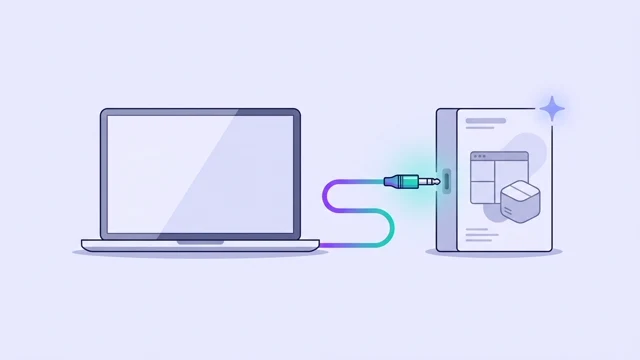
首次通话前,在 Windows 或 macOS 上安装免费的虚拟音频线。
选择“发送至通话”,选好双方语言并检测物理麦克风(0 积分)。
勾选“共享标签页音频”并选择 Google Meet 标签页。在 VeyraTalk 中将输出设为 CABLE Input,并在 Google Meet 中将麦克风设为 CABLE Output、扬声器设为耳机。
对比浏览器端与桌面端音频设置看到 Google Meet 麦克风音量条跳动后保存配置,今后每次通话一键复用——零机器人、客户无需任何安装。
首次通话前,在 Windows 或 macOS 上安装免费的虚拟音频线。
在 Chrome 或 Edge 中打开 VeyraTalk,选择“发送至通话”,并检测物理麦克风(消耗 0 积分)。
在第 3 步中切换至“整个屏幕”并开启“共享系统音频”。在 Zoom 或 Teams 的“设置 → 音频”中,将麦克风设为 CABLE Output,扬声器设为耳机。
对比浏览器端与桌面端音频设置即使由客户担任主持人也能无缝使用——无需购买 Zoom 付费插件、无需 IT 审批,也没有机器人进入会议。
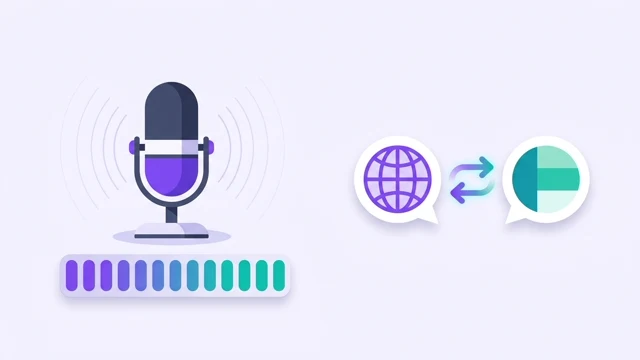
选择 both languages and physical mic (0 credits).
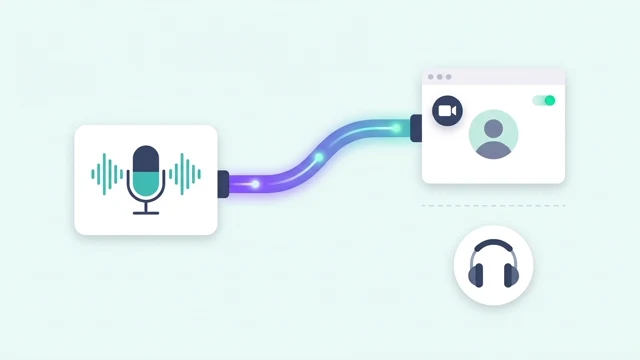
在会议软件中将麦克风设为 CABLE Output,扬声器设为耳机。

客户听到翻译后的语音,您实时查看悬浮双语字幕。
推荐在桌面端 Chrome 或 Microsoft Edge 中使用。保存后,下次通话只需点击“使用已保存的音频设置”即可一键就绪。需要帮助? 联系支持.
不止于会议 · 无需 VB-CABLE
在 Chrome 或 Edge 中打开 YouTube Live、Twitch、网络研讨会或全球发布会,共享标签页音频,即可在视频画面上或置顶悬浮字幕窗中查看实时翻译字幕。
无需安装 VB-CABLE 或浏览器扩展 — 仅翻译您所选单个标签页的音频。
在全屏 YouTube Live 上方弹出悬浮字幕窗口,实时同步阅读 60 种语言的原文与译文。
与会议共用同一额度余额,且服务器不保存任何音频或视频录制内容。
隐私与可靠性
在下次客户通话前,清晰了解关于通话音频、声音样本、实时节奏与退款的明确承诺。


Core、Pro 和 Max 方案支持可选音色克隆,您可随时在“我的音色”中删除。

实时语音翻译搭配持续刷新的双语字幕。

灵活定价
每月免费畅享 3,000 积分。根据您的客户通话时长灵活选择套餐。

适合简短的客户会议
$7/ 月

适合偶尔与客户通话的自由职业者
$15/ 月

适合长期稳定的客户项目
$39/ 月

适合高频多语种会议团队
$99/ 月
横向滚动查看全部套餐。
各项可用时长均按将全部积分用于单一模式估算。所有模式共享同一积分余额。
按采集时长(含停顿)计费。双向同时开启时仅按较高费率单次计费。
通过银行卡以 USD 按月或按年计费 · 14 天全额退款(已用不超过 10,000 积分) 管理套餐与积分 →
为什么选择 VeyraTalk
准确度、混语识别、延迟及每小时费率。
按客户保存专属术语库与上下文
英文技术术语与中英混说
实时语音与双语字幕
低至 1/4–1/11 · 含免费版
横向滚动查看全部对比产品。
| 对比维度 |  VeyraTalk |  Palabra | JotMe | VoxisLive | Retalk | ElevenLabs |
|---|---|---|---|---|---|---|
| 每小时语音会议翻译费用月费 ÷ 使用小时数 | $2.60/小时$39 · 15 小时 | $15/小时$150 · 10小时 | $30/小时$20 · 40分钟 | $3.00/小时$49.99 · 16h40 | $10.49/小时$69.90 · 6h40 双向语音翻译 | 无对应套餐价格 |
| 混合语言表达句中夹杂技术术语 | 句中API、预发布、部署… | 基于上下文 | 未明确说明 | 未明确说明 | 未明确说明 | 未明确说明 |
| 语音延迟语音开始延迟 | 实时 | 5 倍快速音频5 倍消耗 | 实时 | 实时 | 无实时会议语音播报 | |
| 准确度 · 客户术语库10 × 100 词条与声音 | 支持 | 无已验证的同等方案 | 无已验证的同等方案 | 无已验证的同等方案 | 无已验证的同等方案 | 无已验证的同等方案 |
| 会议实时语音翻译 | 支持 | 支持 | 支持 | 支持 | 支持 | 无已验证的同等方案 |
| 会议中的翻译字幕 | 支持 | 支持 | 支持 | 支持 | 支持 | 无已验证的同等方案 |
| 观众可自由切换的直播字幕 | 支持 | 无已验证的同等方案 | 支持 | 支持 | 无已验证的同等方案 | 无已验证的同等方案 |
| 创建并保存您的专属 AI 音色 | 支持 | 支持 | 无已验证的同等方案 | 无已验证的同等方案 | 无已验证的同等方案 | 支持 |
支持与常见问题
查找支持语言、查看音频配置方案、了解隐私政策并管理您的套餐。
以下全部 60 种语言均支持实时语音翻译与双语字幕。
60 种语言
不需要。客户只需通过常规会议链接入会,无需安装任何软件,房间内也不会出现 VeyraTalk 机器人。您只需在会议软件中选择虚拟麦克风即可发送翻译语音。
VeyraTalk 支持 Windows 与 macOS,建议使用桌面版 Chrome 或 Microsoft Edge 采集会议音频。向会议发送翻译语音需配备耳机、麦克风以及 VB-CABLE 等虚拟音频线。请在开会前先运行内置音频检测。
开启音色克隆后,请前往“我的音色”创建个人音色。Core 最多可保存 1 个,Pro 可保存 5 个,Max 可保存 10 个。每次成功创建消耗 1,000 积分。
不会。实时音频在您同意的情况下即时处理。会议历史仅记录会话时间和积分消耗——绝不存储音频录音或文字记录。字幕仅暂存在您的浏览器标签页中,直至您下载或关闭会话。
付费套餐支持使用国际信用卡以美元按月或按年支付。付款确认后即刻生效,积分每月自动更新。您可随时在“套餐与积分”中取消自动续费;若已用积分不超过 10,000,可在 14 天内申请全额退款。
免费版每月包含 3,000 积分(每月 1 日 00:00 UTC 重置)。您可随时升级至 Lite($7/月 · 36,000 积分),或在 Core、Pro、Max 套餐下加购 30,000 积分包。
在客户加入前选好双方语言并检查音频设备。