En esta página
Puntos clave
Por qué VeyraTalk encaja en llamadas corporativas de Teams
- No requiere permisos de tenant de Microsoft 365, OAuth ni descargas del Teams Marketplace.
- Ningún bot espera en la sala de espera de Teams ni dispara alertas de invitados externos.
- El audio se procesa en tiempo real sin guardar grabaciones ni transcripciones, alineado con NDA estrictos.
- Glosarios por cliente para respetar nombres internos de producto, tickets y siglas técnicas.
Muestra de audio en vivo
Escucha cómo suena la voz traducida antes de tu reunión
Puedo compartir la primera propuesta el martes.
I can share the first proposal on Tuesday.
Video explicativo
Mira la guía de configuración en 1 minuto
Sigue cada clic en pantalla: alterna entre Navegador (Google Meet), Apps de escritorio (Zoom / Teams / VooV) y la demo en vivo.
 Configuración escritorio · Microsoft Teams · 1:08
Configuración paso a paso
Listo para tu llamada en 2 minutos
Funciona mejor en Chrome o Microsoft Edge de escritorio en Windows y macOS.
Microsoft Teams → Configuración → Dispositivos
- Micrófono en Microsoft Teams: CABLE Output
- Altavoz en Microsoft Teams: Auriculares
- Chrome: Compartir audio del sistema (App) o de pestaña (Web)
Configura VB-CABLE una sola vez
Instala VB-CABLE (vb-audio.com/Cable/) en Windows o macOS para disponer de una ruta de micrófono virtual limpia.
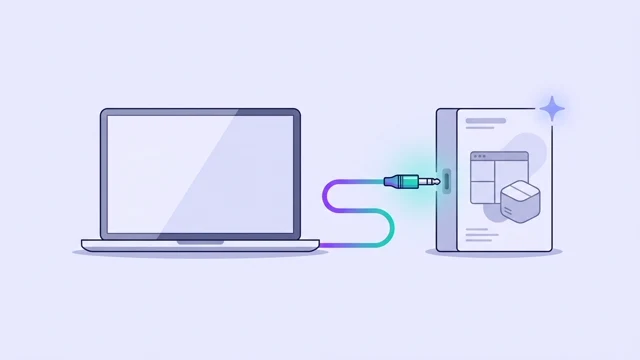
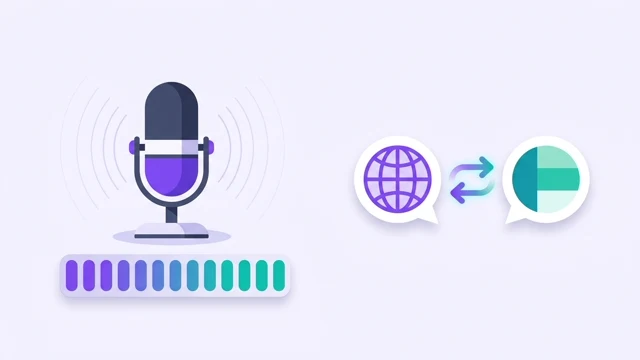
Abre VeyraTalk en Chrome o Edge
Selecciona tu micrófono físico como entrada, CABLE Input como salida y carga el perfil y glosario del cliente.
Elige CABLE Output en Dispositivos de Teams
En Microsoft Teams → Configuración → Dispositivos (o antes de hacer clic en Unirse), pon Micrófono en CABLE Output y Altavoz en auriculares.
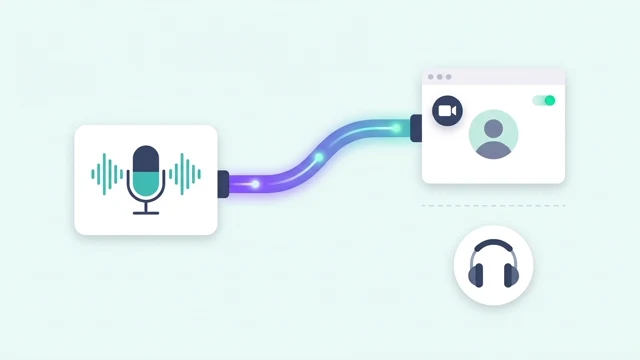
Prueba el audio y únete a la reunión
Ejecuta el tono de prueba de VeyraTalk para confirmar que Teams recibe la señal del micrófono virtual y comienza a conversar.

Apps de reuniones
Traduce reuniones empresariales de Teams sin obstáculos
Diseñado para consultores, agencias e ingenieros remotos que entran cada semana a salas de Microsoft Teams administradas por clientes corporativos.
Supera los bloqueos de complementos con seguridad
Teams detecta CABLE Output como cualquier micrófono USB convencional, tanto en la app de escritorio como en Teams web.
Subtítulos bilingües para rondas rápidas de preguntas
Lee la pregunta original en inglés, alemán o japonés junto con tu traducción en una ventana flotante sobre Teams.
Precios claros sin contratos Enterprise anuales
Empieza con 3.000 créditos gratis al mes y elige entre Lite ($7), Core ($15), Pro ($39) o Max ($99).
Precios transparentes
Tarifas claras pensadas para tus horas reales con clientes
La traducción de voz, subtítulos bilingües y transcripción comparten un único saldo mensual. Los planes de pago incluyen garantía de 14 días (hasta 10.000 créditos usados).
 Gratis
 Lite
 Core
 ProPopular
 Max
La facturación anual incluye 1 mes gratis. Ver comparativa completa y calculadora →
Preguntas frecuentes
Preguntas frecuentes
Respuestas claras sobre instalación, tarifas y privacidad antes de tu próxima llamada.
¿El departamento de TI de Microsoft Teams tiene que aprobar VeyraTalk?
No. VeyraTalk no instala ninguna app dentro de Teams ni solicita permisos de Microsoft Graph o tenant; corre en tu navegador y sale por tu micrófono virtual local.
¿VeyraTalk guarda grabaciones o transcripciones de reuniones de Teams?
No. El audio se procesa en tiempo real y nunca se graba ni almacena. El historial solo registra fecha, duración y consumo de créditos.