En esta página
Puntos clave
Cómo funciona VeyraTalk con Google Meet
- Elige CABLE Output como micrófono en Google Meet para que el cliente escuche tu voz ya traducida.
- Comparte el audio de la pestaña de Meet en Chrome o Edge y lee las respuestas del cliente en subtítulos bilingües flotantes.
- Compatible tanto con Google Meet gratuito (Gmail) como con cuentas Google Workspace empresariales sin aprobación de TI.
- Cero grabaciones ni transcripciones guardadas en nuestros servidores: pensado para reuniones confidenciales bajo NDA.
Muestra de audio en vivo
Escucha cómo suena la voz traducida antes de tu reunión
Puedo compartir la primera propuesta el martes.
I can share the first proposal on Tuesday.
Video explicativo
Mira la guía de configuración en 1 minuto
Sigue cada clic en pantalla: alterna entre Navegador (Google Meet), Apps de escritorio (Zoom / Teams / VooV) y la demo en vivo.
 Configuración navegador · Google Meet · 1:08
Configuración paso a paso
Listo para tu llamada en 2 minutos
Funciona mejor en Chrome o Microsoft Edge de escritorio en Windows y macOS.
Google Meet → Configuración → Audio
- Micrófono en Google Meet: CABLE Output
- Altavoz en Google Meet: Auriculares
- Chrome: Pestaña de Meet + activar «Compartir también el audio de la pestaña»
Instala VB-CABLE una sola vez
Instala VB-CABLE gratis (vb-audio.com/Cable/) en Windows o macOS para crear un puente de audio virtual entre VeyraTalk y Google Meet.
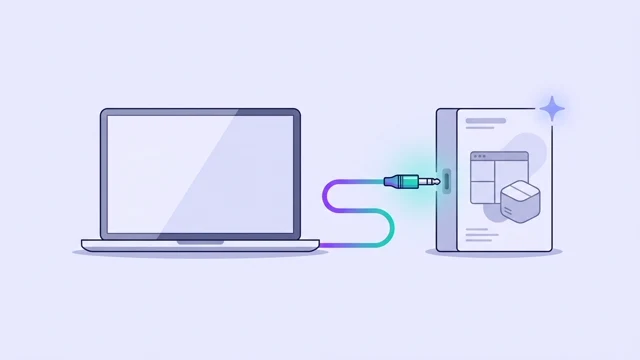
Elige tus idiomas y salida en VeyraTalk
Abre VeyraTalk en Chrome o Edge, selecciona tu micrófono físico como entrada y CABLE Input como salida de voz traducida.
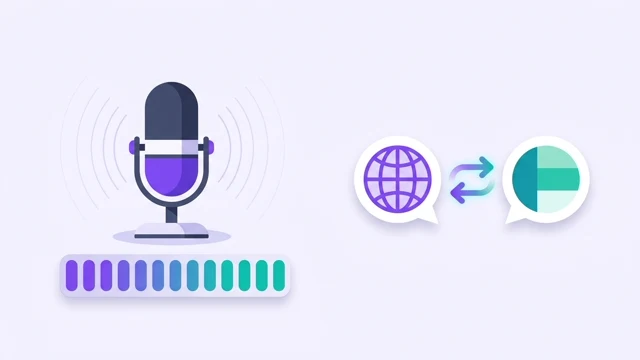
Selecciona CABLE Output en Google Meet
En Configuración → Audio de Google Meet, asigna Micrófono = CABLE Output y Altavoces = tus auriculares para evitar ecos.
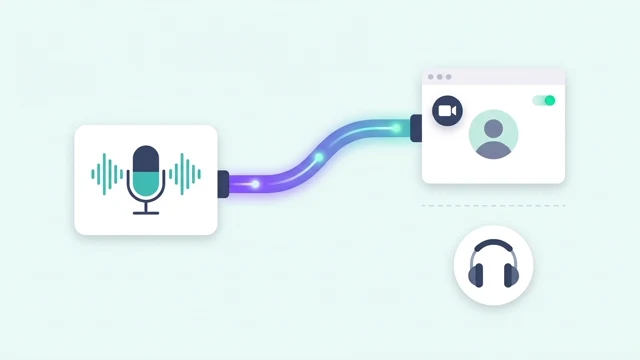
Comprueba el audio y únete a la llamada
Pulsa Reproducir tono de prueba en VeyraTalk para confirmar que el medidor de Meet reacciona, comparte el audio de la pestaña de Meet y habla con normalidad.
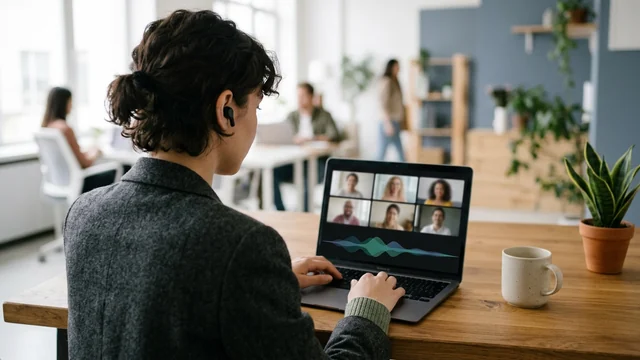
Apps de reuniones
Diseñado para llamadas reales con clientes en Google Meet
Los subtítulos nativos de Google Meet solo muestran texto y las traducciones suelen requerir planes Workspace de pago. VeyraTalk añade voz traducida en vivo y subtítulos lado a lado en cualquier enlace de Meet.
Sin un bot extraño en la lista de participantes
Tus clientes nunca verán a un bot de grabación pidiendo permiso para entrar. La conversación se mantiene cercana y profesional desde el minuto uno.
Subtítulos flotantes siempre encima de Meet
Fija la ventana de subtítulos bilingües sobre Google Meet para mantener el contacto visual con la cámara mientras sigues respuestas rápidas.
Glosarios y voz propios por cliente
Guarda nombres de producto, siglas y términos del proyecto por cada cliente para mantener precisión desde la primera propuesta hasta la entrega.
Precios transparentes
Tarifas claras pensadas para tus horas reales con clientes
La traducción de voz, subtítulos bilingües y transcripción comparten un único saldo mensual. Los planes de pago incluyen garantía de 14 días (hasta 10.000 créditos usados).
 Gratis
 Lite
 Core
 ProPopular
 Max
La facturación anual incluye 1 mes gratis. Ver comparativa completa y calculadora →
Preguntas frecuentes
Preguntas frecuentes
Respuestas claras sobre instalación, tarifas y privacidad antes de tu próxima llamada.
¿Mis invitados en Google Meet necesitan instalar una extensión o crear cuenta en VeyraTalk?
No. Tus invitados entran a Google Meet como siempre desde ordenador o móvil; solo tú ejecutas VeyraTalk en tu equipo.
¿Funciona VeyraTalk con cuentas gratuitas de Google Meet?
Sí. Como opera a nivel de navegador y micrófono virtual, funciona igual en Google Meet gratuito con Gmail y en reuniones de Google Workspace.
¿Cuánto tarda el cliente en escuchar la voz traducida en Google Meet?
La voz traducida suena unos ~1–2 segundos después de cada pausa natural, mientras los subtítulos bilingües aparecen de forma continua en tiempo real.