本页目录
核心要点
VeyraTalk 如何配合 Google Meet 使用
- 只需在 Google Meet 麦克风设置中选择 CABLE Output,即可将翻译后的语音直接送入通话。
- 在 Chrome 或 Edge 中共享 Meet 标签页音频,即可用悬浮双语字幕实时查看客户发言。
- 同时支持免费个人 Gmail Meet 与企业版 Google Workspace,无需 IT 管理员审批扩展权限。
- 服务器不保存会议录音或完整逐字稿,非常适合签署 NDA 的保密客户会议。
真人语境音频试听
开会前先听一听实时翻译语音效果
我们先确认交付内容,再安排下一次会议。
Let’s confirm the deliverables first, then schedule the next meeting.
视频操作指南
1 分钟快速设置视频教程
跟随屏幕实际点击步骤操作——可自由切换浏览器(Google Meet)、桌面端(Zoom / Teams / VooV)及实时通话演示。
 浏览器配置 · Google Meet · 1:08
分步设置指南
2 分钟完成设置,随时开会
建议在 Windows 或 macOS 桌面版 Chrome 或 Microsoft Edge 中运行。
Google Meet → 设置 → 音频
- Google Meet 麦克风:选择 CABLE Output
- Google Meet 扬声器:耳机(防回声)
- Chrome:选择 Meet 标签页并勾选“同时共享标签页音频”
一次性安装 VB-CABLE 虚拟声卡
在 Windows 或 macOS 上安装免费的 VB-CABLE(vb-audio.com/Cable/),建立 VeyraTalk 与 Google Meet 之间的虚拟音频通道。
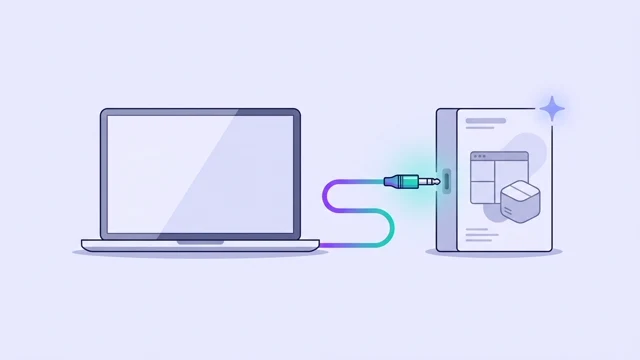
在 VeyraTalk 选择语言与输出设备
用 Chrome 或 Edge 打开 VeyraTalk,将真实麦克风设为输入,并将翻译语音输出设为 CABLE Input。
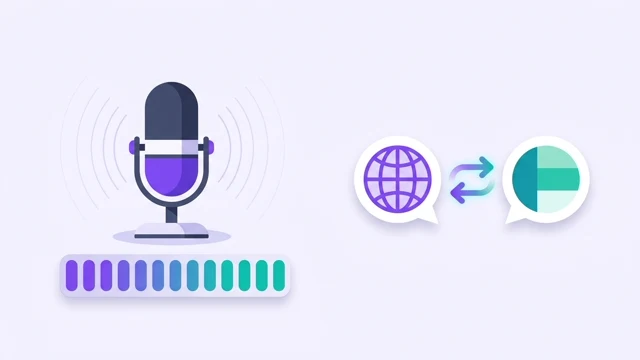
在 Google Meet 中选择 CABLE Output
打开 Google Meet 设置 → 音频,将麦克风设为 CABLE Output、扬声器设为耳机,并佩戴耳机避免声音回流。
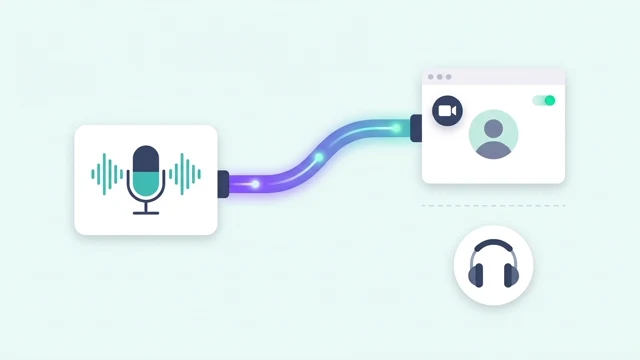
测试音频并开始无障碍通话
点击 VeyraTalk 中的播放测试音,确认 Meet 麦克风音量条跳动后共享 Meet 标签页音频,即可自然开口沟通。

会议应用
专为真实 Google Meet 客户沟通打造
Google Meet 原生字幕仅支持文字且翻译字幕需要付费 Workspace 套餐。VeyraTalk 在任意 Meet 链接上都能同时提供真人质感语音翻译与双语对照字幕。
参会者列表里没有突兀的第三方机器人
不会弹出录音机器人请求入会的提示,从第一分钟起就保持会议的专业感与隐私信任。
悬浮在 Meet 窗口上方的双语字幕
将双语字幕固定在 Google Meet 界面最前端,既能直视摄像头交流,又能紧跟客户的每一句反馈。
按客户保存专属术语表与个人声音
为不同客户档案预先固定产品名、缩写与行业术语,确保从方案宣讲到交付验收全流程准确。
透明定价
按真实会议时长设计的透明定价
语音翻译、双语字幕与实时转写共享同一月度额度;付费方案支持 14 天退款保障(已用额度不超过 10,000)。
 免费版
 Lite
 Core
 Pro热门
 Max
按年订阅赠送 1 个月免费时长。 查看完整方案对比与估算器 →
常见问题
常见问题解答
在下次会议前快速了解设置步骤、计费标准与音频隐私保障。
Google Meet 里的客户需要安装 Chrome 插件或注册 VeyraTalk 吗?
不需要。客户无论用电脑还是手机,照常打开 Google Meet 即可,只有您自己需要在电脑端打开 VeyraTalk。
免费版 Google Meet 账号也能使用吗?
可以。VeyraTalk 在浏览器和虚拟麦克风层级运行,免费个人 Meet 与付费 Google Workspace 均可稳定使用。
Google Meet 里的客户大约延迟多久能听到译音?
通常在每句话自然停顿后约 1–2 秒播放翻译语音,同时双语字幕会随着对话持续实时刷新。