本页目录
核心要点
为什么自由职业者和顾问选择在 Zoom 使用 VeyraTalk
- 支持任意 Zoom 会议链接,无需主持人权限、Zoom 应用商店审批或额外功能费。
- 只需在 Zoom 音频设置 → 麦克风选择 CABLE Output,即可将清晰译音直接送进会议室。
- 兼容 Zoom 桌面客户端和网页端,并可通过会前测试音一键验证麦克风输入电平。
- 每月先享 3,000 免费额度试用,通话增多后再从 $7/月起步按需升级。
真人语境音频试听
开会前先听一听实时翻译语音效果
我们先确认交付内容,再安排下一次会议。
Let’s confirm the deliverables first, then schedule the next meeting.
视频操作指南
1 分钟快速设置视频教程
跟随屏幕实际点击步骤操作——可自由切换浏览器(Google Meet)、桌面端(Zoom / Teams / VooV)及实时通话演示。
 桌面端配置 · Zoom / Teams / VooV · 1:08
分步设置指南
2 分钟完成设置,随时开会
建议在 Windows 或 macOS 桌面版 Chrome 或 Microsoft Edge 中运行。
Zoom Workplace → 设置 → 音频
- Zoom 麦克风:选择 CABLE Output
- Zoom 扬声器:耳机(防回声)
- Chrome:整个屏幕 + 勾选“同时共享系统音频”
在 Windows 或 macOS 安装 VB-CABLE
只需安装一次虚拟声卡驱动(vb-audio.com/Cable/),即可把 VeyraTalk 翻译语音导入 Zoom 麦克风。
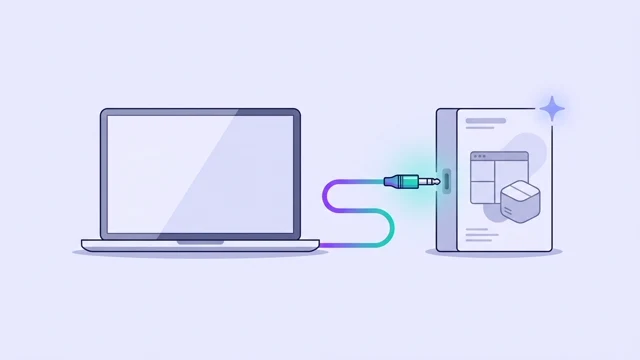
在 VeyraTalk 配置通话语言与术语
在 Chrome 或 Edge 中打开 VeyraTalk,选定您的物理麦克风与 CABLE Input 输出,并加载对应客户术语表。
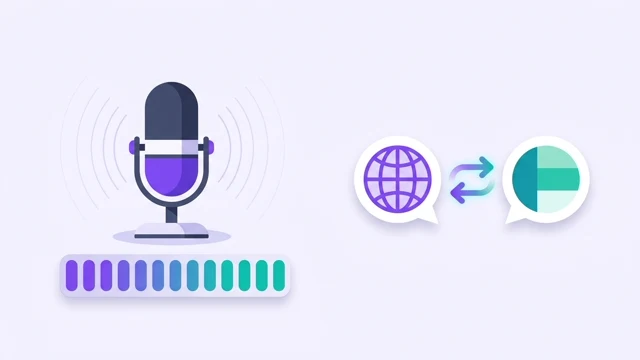
将 Zoom 麦克风切换为 CABLE Output
进入 Zoom → 音频设置,将麦克风选为 CABLE Output,扬声器设为耳机,防止回声串音。
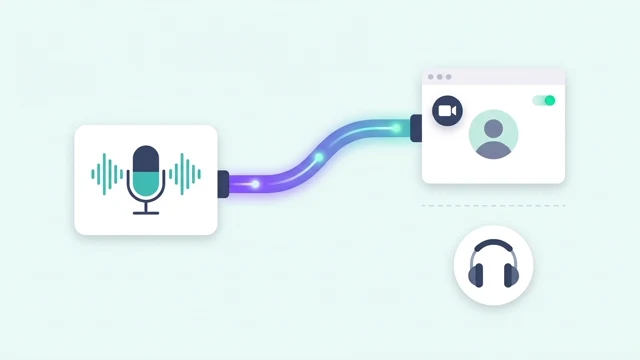
用测试音确认电平后正式发言
在 VeyraTalk 点击播放测试音,观察到 Zoom 输入电平条跳动后即可开麦交流。

会议应用
专为客户主持的 Zoom 会议场景打造
接到潜在客户发来的 Zoom 邀请时,您不可能要求对方升级账号或放行陌生机器人。VeyraTalk 将全部翻译流程留在您本地一侧完成。
无需主持人做任何会前配置
以普通参会者身份进入任意 Zoom 房间,用中文、日语、越南语等 60 种语言发言,客户即可听到自然的英文(或双向互译)。
Core、Pro 与 Max 支持克隆您本人的声音
录制一段简短声样后,Zoom 里的客户听到的将是您熟悉的声音质感,而非冰冷生硬的机器合成音。
会后直接在浏览器导出记录
会议结束即可从浏览器标签页导出文字记录用于撰写跟进邮件,VeyraTalk 服务器不会留存您的通话内容。
透明定价
按真实会议时长设计的透明定价
语音翻译、双语字幕与实时转写共享同一月度额度;付费方案支持 14 天退款保障(已用额度不超过 10,000)。
 免费版
 Lite
 Core
 Pro热门
 Max
按年订阅赠送 1 个月免费时长。 查看完整方案对比与估算器 →
常见问题
常见问题解答
在下次会议前快速了解设置步骤、计费标准与音频隐私保障。
VeyraTalk 同时支持 Zoom 桌面端和网页端吗?
支持。Windows 和 macOS 上的 Zoom 桌面端与网页端都可选用 CABLE Output 作为麦克风;听取对方字幕时可在 Chrome/Edge 共享网页标签页音频或系统音频。
Zoom 会显示录音提醒或出现 AI 机器人提示吗?
不会有机器人进入会议室,VeyraTalk 也不录制保存您的通话音频。建议您仍按所在团队及客户的沟通规范提前知会对方。