En esta página
Puntos clave
Por qué los freelancers eligen VeyraTalk para Zoom
- Funciona en cualquier enlace de Zoom: sin permisos de anfitrión, sin aprobar apps del Marketplace y sin add-ons extra.
- Solo elige Configuración de audio → Micrófono → CABLE Output en Zoom para enviar voz traducida clara a la sala.
- Compatible tanto con Zoom Desktop como con Zoom Web, con tono de prueba rápido para verificar el nivel de entrada antes de entrar.
- Empieza gratis con 3.000 créditos al mes y escala desde $7/mes solo cuando aumenten tus llamadas con clientes.
Muestra de audio en vivo
Escucha cómo suena la voz traducida antes de tu reunión
Puedo compartir la primera propuesta el martes.
I can share the first proposal on Tuesday.
Video explicativo
Mira la guía de configuración en 1 minuto
Sigue cada clic en pantalla: alterna entre Navegador (Google Meet), Apps de escritorio (Zoom / Teams / VooV) y la demo en vivo.
 Configuración escritorio · Zoom / Teams / VooV · 1:08
Configuración paso a paso
Listo para tu llamada en 2 minutos
Funciona mejor en Chrome o Microsoft Edge de escritorio en Windows y macOS.
Zoom Workplace → Configuración → Audio
- Micrófono en Zoom: CABLE Output
- Altavoz en Zoom: Auriculares
- Chrome: Pantalla completa + «Compartir también el audio del sistema»
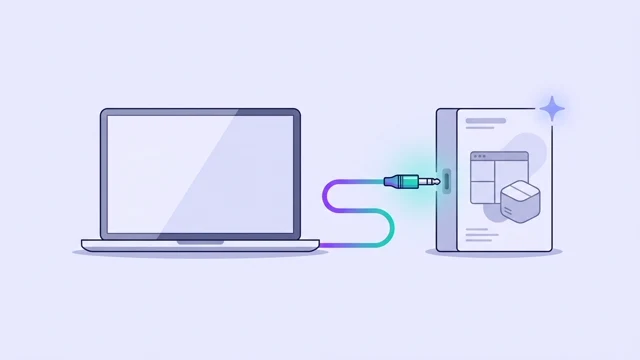
Instala VB-CABLE en Windows o macOS
Instalación única de controlador virtual (vb-audio.com/Cable/) para que VeyraTalk envíe el habla traducida directo al micrófono de Zoom.
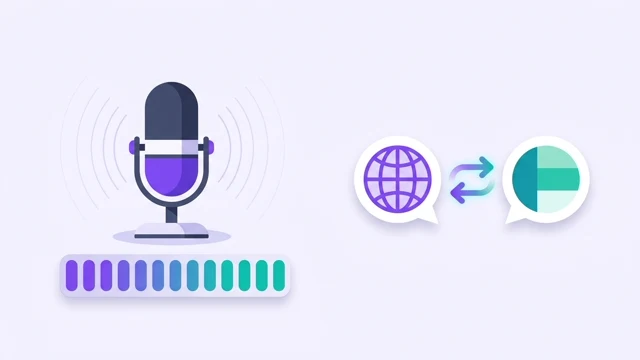
Configura VeyraTalk para tu llamada
Abre VeyraTalk en Chrome o Edge, elige tu micrófono real, fija la salida en CABLE Input y selecciona el glosario de tu cliente.
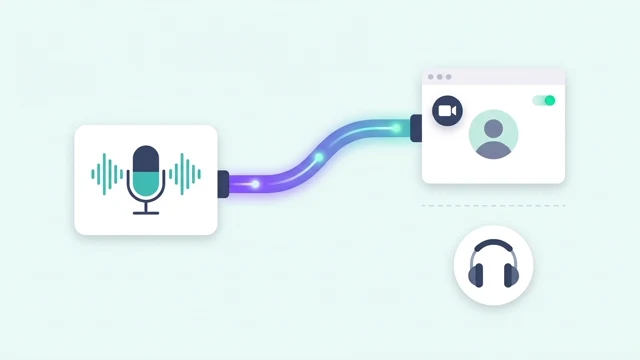
Cambia el micrófono de Zoom a CABLE Output
En Zoom → Configuración de audio, selecciona CABLE Output como micrófono y tus auriculares como altavoz para evitar retornos.
Verifica con el tono de prueba y empieza a hablar
Reproduce el tono de prueba de VeyraTalk y comprueba que la barra Input Level de Zoom se mueva antes de activar tu micrófono.

Apps de reuniones
Pensado para reuniones de Zoom organizadas por el cliente
Cuando un cliente potencial te envía una invitación de Zoom, no puedes pedirle que mejore su plan ni que admita un bot externo. Todo el proceso ocurre únicamente en tu equipo.
Cero configuración por parte del anfitrión
Entra como un participante más a cualquier llamada de Zoom y habla en español, portugués, japonés o 60 idiomas mientras el cliente escucha inglés natural (o viceversa).
Clonación de tu propia voz en Core, Pro y Max
Graba una breve muestra para que tus clientes en Zoom escuchen la traducción con tu tono habitual en lugar de una voz robótica estándar.
Exporta el resumen al terminar la llamada
Descarga la transcripción de la sesión directamente desde tu navegador para redactar el correo de seguimiento; nada queda guardado en servidores de VeyraTalk.
Precios transparentes
Tarifas claras pensadas para tus horas reales con clientes
La traducción de voz, subtítulos bilingües y transcripción comparten un único saldo mensual. Los planes de pago incluyen garantía de 14 días (hasta 10.000 créditos usados).
 Gratis
 Lite
 Core
 ProPopular
 Max
La facturación anual incluye 1 mes gratis. Ver comparativa completa y calculadora →
Preguntas frecuentes
Preguntas frecuentes
Respuestas claras sobre instalación, tarifas y privacidad antes de tu próxima llamada.
¿Funciona VeyraTalk tanto en Zoom Desktop como en Zoom en el navegador?
Sí. Cualquier versión de Zoom en Windows o macOS permite seleccionar CABLE Output como micrófono. Para subtítulos de lo que dice el cliente, comparte el audio de la pestaña o del sistema desde Chrome o Edge.
¿Aparecerá un aviso de grabación o un bot de IA en Zoom?
Ningún bot se une a la llamada ni VeyraTalk graba tu audio. Informa a los participantes según tu acuerdo habitual de transparencia.