目次
ポイントまとめ
フリーランスやチームが Zoom で VeyraTalk を選ぶ理由
- どんな Zoom リンクでも利用でき、ホスト権限や Zoom Marketplace アプリの承認、追加アドオン料金は一切不要です。
- Zoom の「オーディオ設定 → マイク → CABLE Output」を選ぶだけで、翻訳されたクリアな音声を通話内へ送信できます。
- Zoom デスクトップ版・Web 版の両方に対応し、通話前のテスト音声機能で入力レベルをすぐに確認できます。
- 毎月 3,000 クレジットの無料枠から試せて、通話が増えたタイミングで月額 $7 から段階的にアップグレード可能です。
実音声サンプル試聴
会議前に翻訳音声の自然さを試聴する
次のステップを一緒に確認しましょう。
Let’s go over the next steps together.
設定動画ガイド
1分でわかるセットアップ動画ガイド
画面上の操作をそのまま確認できます。ブラウザ(Google Meet)、デスクトップアプリ(Zoom / Teams / VooV)、ライブ通話デモを切り替え可能です。
 デスクトップ設定 · Zoom / Teams / VooV · 1:08
ステップ別セットアップ
わずか2分で通話準備が完了
Windows / macOS 版 Google Chrome または Microsoft Edge デスクトップで快適にご利用いただけます。
Zoom Workplace → 設定 → オーディオ
- Zoom マイク: CABLE Output を選択
- Zoom スピーカー: イヤホン・ヘッドホン
- Chrome: 画面全体 + 「システムオーディオも共有」をON
Windows / macOS に VB-CABLE をインストール
VeyraTalk の翻訳音声を Zoom のマイク入力へ渡すための仮想オーディオドライバー(vb-audio.com/Cable/)を一度だけ導入します。
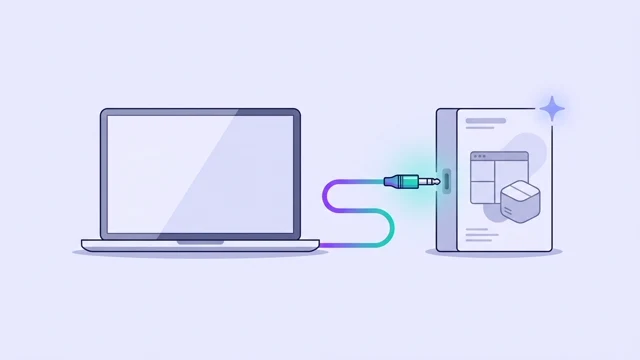
VeyraTalk 側で通話設定を行う
Chrome または Edge で VeyraTalk を開き、物理マイクと出力先 CABLE Input、さらに顧客別の用語集プロファイルを選択します。
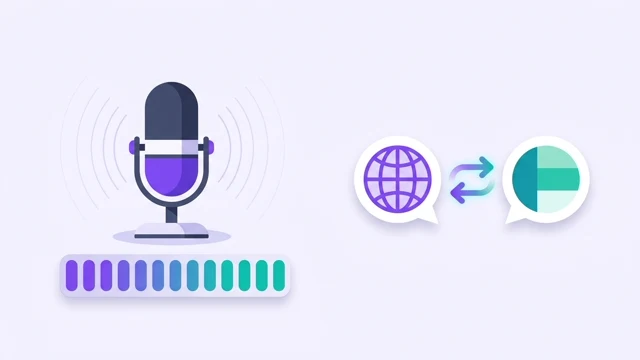
Zoom のマイクを CABLE Output に変更
Zoom の「設定 → オーディオ」でマイクに CABLE Output、スピーカーにヘッドホンを指定し、音の回り込みを防ぎます。
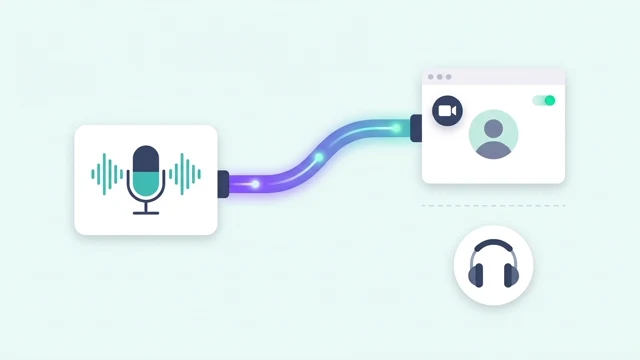
テスト音声でレベル確認して通話開始
VeyraTalk のテスト音声を鳴らし、Zoom 画面のマイク入力レベルバーが振れることを確認してからミュートを解除します。

会議アプリ
クライアント主催の Zoom 商談に最適
見込み顧客から届いた Zoom 招待に対し、相手へプラン変更や外部ボットの入室許可を求めるわけにはいきません。VeyraTalk ならすべてあなたの環境だけで完結します。
ホスト側の設定は一切ゼロ
通常どおり Zoom に一般参加者として入室し、日本語・ベトナム語・スペイン語など60言語で話して相手に自然な英語(または逆方向)を届けられます。
Core / Pro / Max で自分の声を再現
短い音声サンプルを登録しておくと、機械的な汎用音声ではなくあなた自身の声質に近い自然なトーンで Zoom に翻訳音声が流れます。
会議後にブラウザから文字起こしを保存
フォローアップメール作成用にセッション終了直後にブラウザから会話記録をエクスポート可能。VeyraTalk サーバー側には一切残りません。
明快な料金体系
実際の商談時間に見合うシンプル料金
音声翻訳・二言語字幕・文字起こしはすべて同一のクレジット残高を共有します。有料プランには14日間返金保証(10,000クレジット利用まで)が付きます。
 無料
 Lite
 Core
 Pro人気
 Max
年払いで1か月分が無料になります。 全プラン比較とコスト試算を見る →
よくある質問
よくある質問
セットアップ・料金・通話プライバシーについて導入前の疑問にお答えします。
Zoom デスクトップアプリとブラウザ版(Zoom Web)の両方で使えますか?
はい。Windows / macOS の Zoom デスクトップ版・Web 版ともに CABLE Output をマイクとして選択でき、相手の音声字幕もシステム音声またはブラウザタブ音声の共有で取得できます。
Zoom 画面に録画通知や AI ボットの表示は出ますか?
ボットの参加や自動録音は行いません。会議参加への透明性については、通常のマナーや顧客契約の同意方針に沿ってご案内ください。