目次
ポイントまとめ
Google Meet での動作しくみ
- Google Meet のマイク入力に CABLE Output を選ぶだけで、翻訳後の音声が相手へ直接届きます。
- Chrome / Edge で Google Meet タブの音声を共有すると、相手の発言をフローティング二言語字幕として表示できます。
- 個人の無料 Google Meet でも企業向け Google Workspace でも利用でき、IT 管理者のアプリ承認は不要です。
- 通話音声や文字起こしをサーバーに保存しないため、NDA 対象のクライアント商談でも安心して利用できます。
実音声サンプル試聴
会議前に翻訳音声の自然さを試聴する
次のステップを一緒に確認しましょう。
Let’s go over the next steps together.
設定動画ガイド
1分でわかるセットアップ動画ガイド
画面上の操作をそのまま確認できます。ブラウザ(Google Meet)、デスクトップアプリ(Zoom / Teams / VooV)、ライブ通話デモを切り替え可能です。
 ブラウザ設定 · Google Meet · 1:08
ステップ別セットアップ
わずか2分で通話準備が完了
Windows / macOS 版 Google Chrome または Microsoft Edge デスクトップで快適にご利用いただけます。
Google Meet → 設定 → 音声
- Google Meet マイク: CABLE Output を選択
- Google Meet スピーカー: イヤホン・ヘッドホン
- Chrome: Meet タブを選択 + 「タブの音声も共有」をON
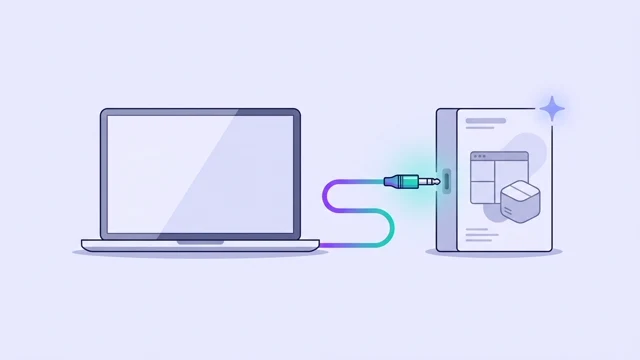
VB-CABLE を一度だけインストール
Windows または macOS に無料の VB-CABLE(vb-audio.com/Cable/)をインストールし、VeyraTalk と Google Meet をつなぐ仮想オーディオ経路を作成します。
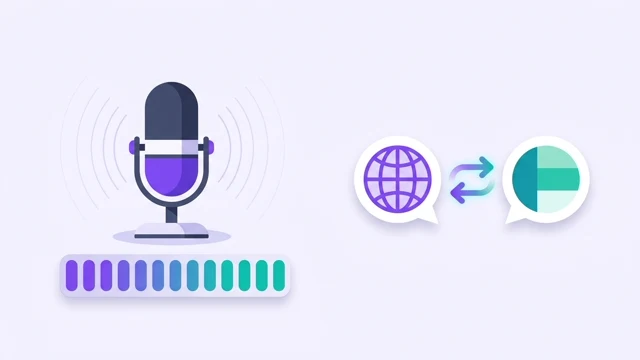
VeyraTalk で言語と出力先を設定
Chrome または Edge で VeyraTalk を開き、入力に物理マイク、翻訳音声の出力先に CABLE Input を指定します。
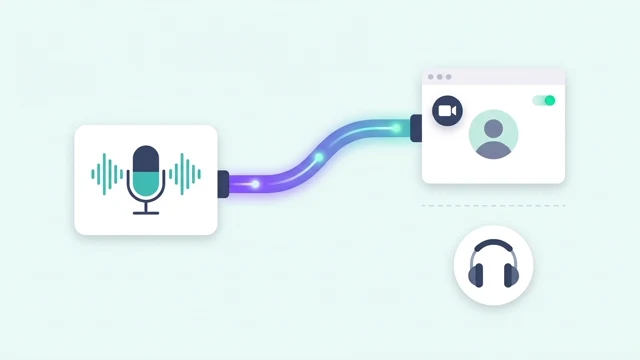
Google Meet で CABLE Output を選択
Google Meet の「設定 → 音声」でマイクを CABLE Output、スピーカーをヘッドホンに設定します。エコー防止のため必ずヘッドホンを着用してください。
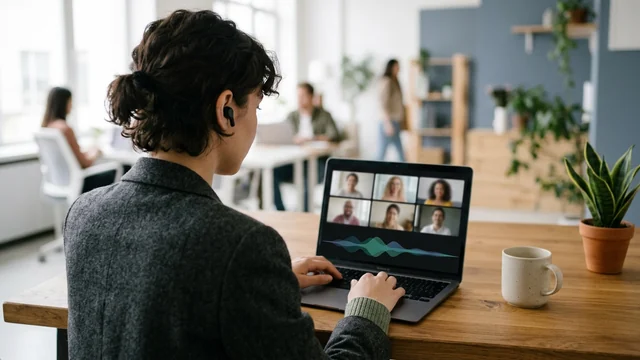
テスト音声で確認して通話を開始
VeyraTalk のテスト音声を再生して Meet のマイクメーターが動くことを確認したら、Meet タブの音声共有を有効にして話し始めましょう。
会議アプリ
実際の Google Meet 商談に合わせた設計
Google Meet 標準の字幕はテキストのみで、翻訳字幕には有料 Workspace プランが必要です。VeyraTalk ならどの Meet リンクでも音声翻訳と二言語字幕を同時に使えます。
参加者一覧に不自然なボットが出ない
録音ボットが入室許可を求める通知が出ないため、初回の商談からクライアントの安心感とプロフェッショナルな印象を保てます。
Meet 画面の上に二言語字幕を最前面表示
Google Meet のウィンドウ上にフローティング字幕を固定でき、カメラ目線を保ったまま海外クライアントの返答を正確に追えます。
クライアント別の専門用語集と自分の声
製品名・略語・技術用語を顧客プロファイルごとに保存できるため、初回提案から納品会議まで安定した訳語で話せます。
明快な料金体系
実際の商談時間に見合うシンプル料金
音声翻訳・二言語字幕・文字起こしはすべて同一のクレジット残高を共有します。有料プランには14日間返金保証(10,000クレジット利用まで)が付きます。
 無料
 Lite
 Core
 Pro人気
 Max
年払いで1か月分が無料になります。 全プラン比較とコスト試算を見る →
よくある質問
よくある質問
セットアップ・料金・通話プライバシーについて導入前の疑問にお答えします。
Google Meet の相手側も Chrome 拡張機能や VeyraTalk アカウントが必要ですか?
不要です。相手は PC・スマホを問わず通常の Google Meet にそのまま参加でき、VeyraTalk を開くのはあなた側だけです。
無料の個人向け Google Meet アカウントでも使えますか?
はい。ブラウザと仮想マイクのレイヤーで動作するため、無料の Gmail Meet と有料の Google Workspace のどちらでも問題なく使えます。
Google Meet で相手が翻訳音声を聞くまでの遅延はどのくらいですか?
自然な文の切れ目から約1〜2秒後に翻訳音声が再生され、同時にライブ二言語字幕もリアルタイムで表示されます。