




En esta página
Puntos clave
Por qué gana la traducción sin bots con clientes
- Cero interrupciones en sala de espera: ningún aviso de «Un bot traductor quiere unirse a la llamada» al presentar una propuesta.
- Funciona donde bloquean bots: Microsoft Teams corporativo, Zoom organizado por el cliente, VooV y Slack Huddles.
- Sin archivos de grabación en la nube de terceros: el audio viaja en streaming directo sin almacenarse.
- Configuración única en 2 minutos con VB-CABLE gratuito y Chrome o Microsoft Edge en escritorio.
Video explicativo
Mira la guía de configuración en 1 minuto
Sigue cada clic en pantalla: alterna entre Navegador (Google Meet), Apps de escritorio (Zoom / Teams / VooV) y la demo en vivo.
 Configuración navegador · Google Meet · 1:08
Configuración paso a paso
Listo para tu llamada en 2 minutos
Funciona mejor en Chrome o Microsoft Edge de escritorio en Windows y macOS.
- Micrófono en Any Meeting App: CABLE Output
- Altavoz en Any Meeting App: Auriculares
- Chrome: [✓] Also share tab / system audio (0 bots in call)
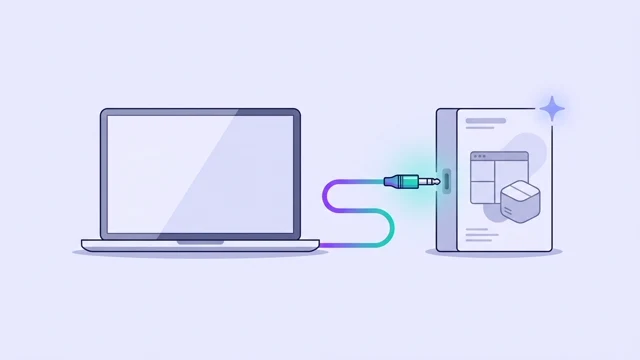
Instala un cable de audio virtual (VB-CABLE)
Instala VB-CABLE gratis (vb-audio.com/Cable/) en Windows o macOS; crea dos puntos locales: CABLE Input (salida) y CABLE Output (entrada de micrófono).
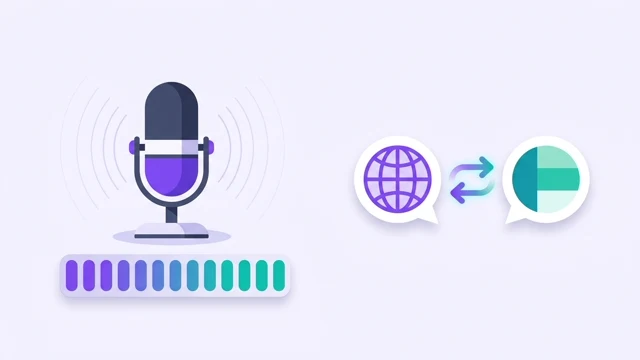
Enruta tu voz saliente: Micrófono real → VeyraTalk → CABLE Input
En VeyraTalk selecciona tu micrófono físico como captura y envía la voz traducida hacia CABLE Input.
Elige CABLE Output dentro de tu app de reuniones
Configura Micrófono = CABLE Output y Altavoz = tus auriculares en Google Meet, Zoom, Teams, VooV o Slack Huddles.
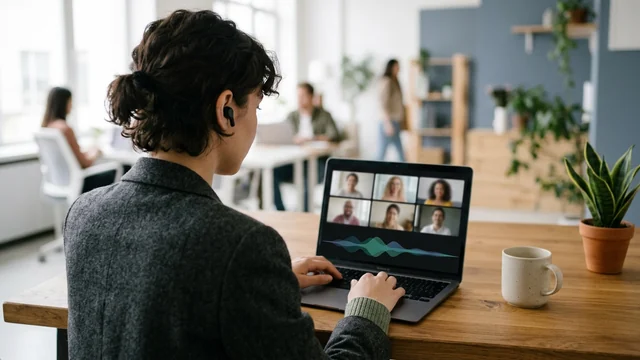
Comparte el audio entrante para ver subtítulos bilingües
Comparte el audio de la pestaña o del sistema en VeyraTalk para leer las respuestas de tu invitado al instante y sin ningún bot.
Guías
Traductores con bot vs traductores con micrófono virtual
Conocer la diferencia técnica entre ambos enfoques te ayuda a elegir la opción segura para proyectos confidenciales.
Participante visible vs ruta de audio privada
Los bots se conectan como un asistente extra y suelen anunciar grabación. El micrófono virtual inyecta la voz traducida directamente en tu canal de micrófono.
Dependencia de la plataforma vs compatibilidad universal
Los bots fallan en Slack Huddles, VooV o salas bloqueadas de Teams. Un micrófono virtual funciona en cualquier app donde puedas elegir micrófono.
Consentimiento transparente sin sensación de vigilancia
Basta indicar al cliente que usas un traductor de voz en directo que no graba la llamada: claro, respetuoso y compatible con cualquier NDA.
Precios transparentes
Tarifas claras pensadas para tus horas reales con clientes
La traducción de voz, subtítulos bilingües y transcripción comparten un único saldo mensual. Los planes de pago incluyen garantía de 14 días (hasta 10.000 créditos usados).
 Gratis
 Lite
 Core
 ProPopular
 Max
La facturación anual incluye 1 mes gratis. Ver comparativa completa y calculadora →
Preguntas frecuentes
Preguntas frecuentes
Respuestas claras sobre instalación, tarifas y privacidad antes de tu próxima llamada.
¿El cliente escuchará mi voz original mezclada con la traducción?
No. Como la app de reuniones solo escucha CABLE Output (que únicamente recibe la voz traducida de VeyraTalk), el cliente oirá solo la traducción limpia.
¿Por qué es necesario usar auriculares?
Los auriculares evitan que la voz del cliente salga por los altavoces del portátil, vuelva a entrar en tu micrófono físico y genere traducciones duplicadas.